人员管理
人员审核
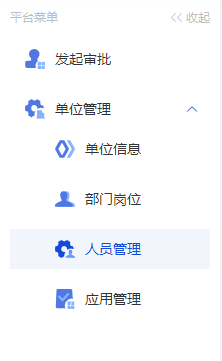
- 管理员登录后,在左侧菜单中选择【单位管理->人员管理】
- 点击【查看申请】按钮进入人员审核界面

- 鼠标悬浮至【更多】图标上,可以点击【通过】或者【拒绝】按钮进行审核

- 如果需要进行批量审核操作,选择要审核的数据后,点击右上角【通过】或者【拒绝】按钮进行批量审核

移出单位
- 管理员登录后,在左侧菜单中选择【单位管理->人员管理】
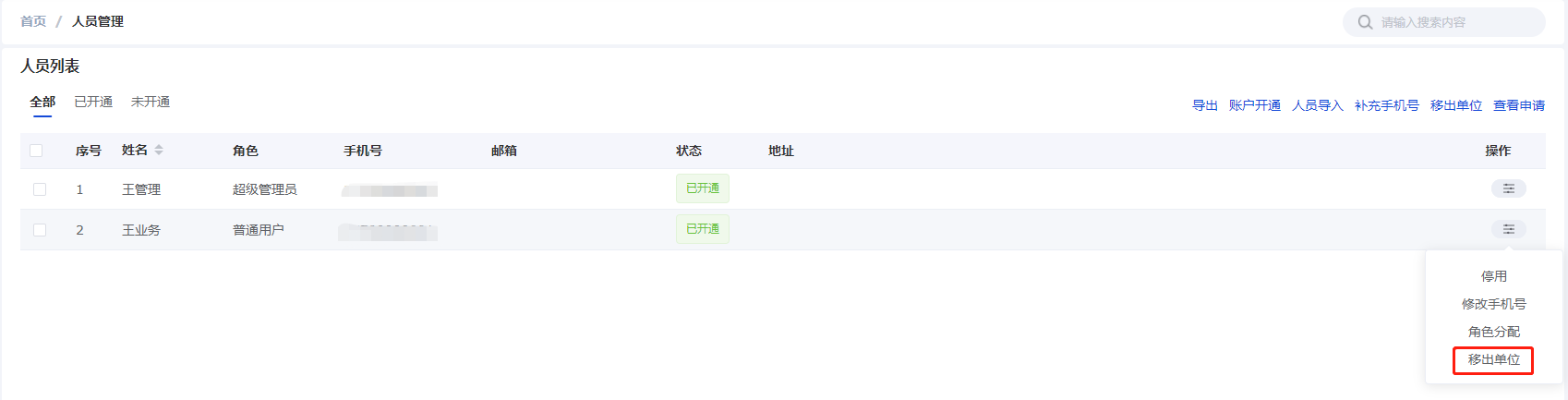
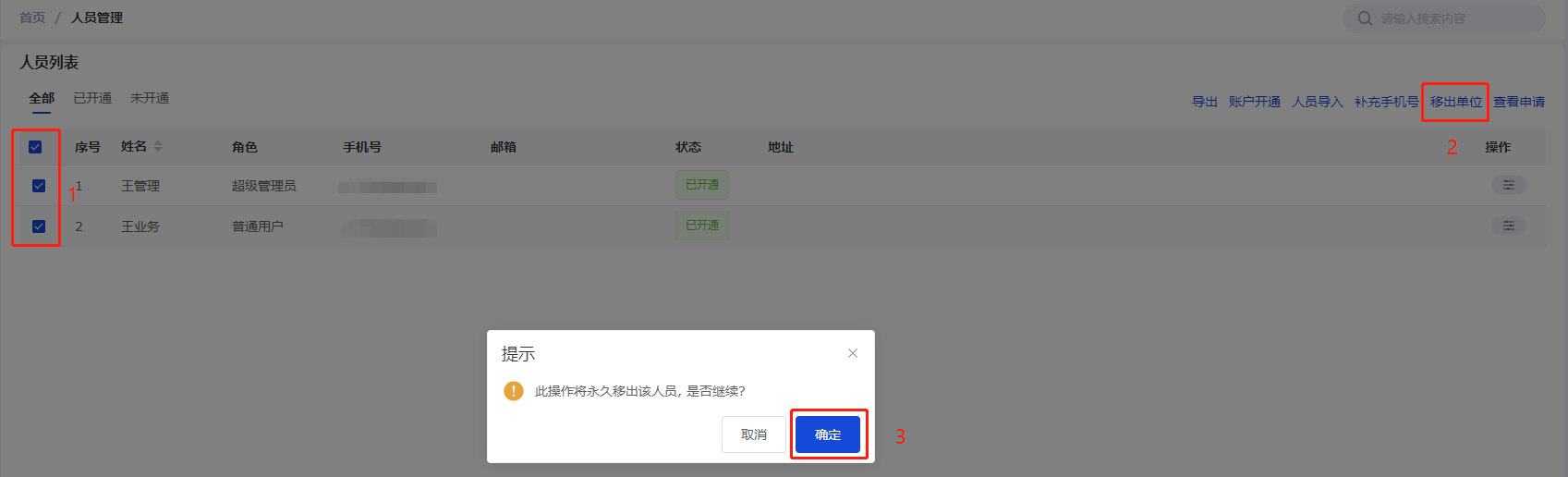
- 鼠标悬浮至【更多】图标上,点击【移出单位】按钮
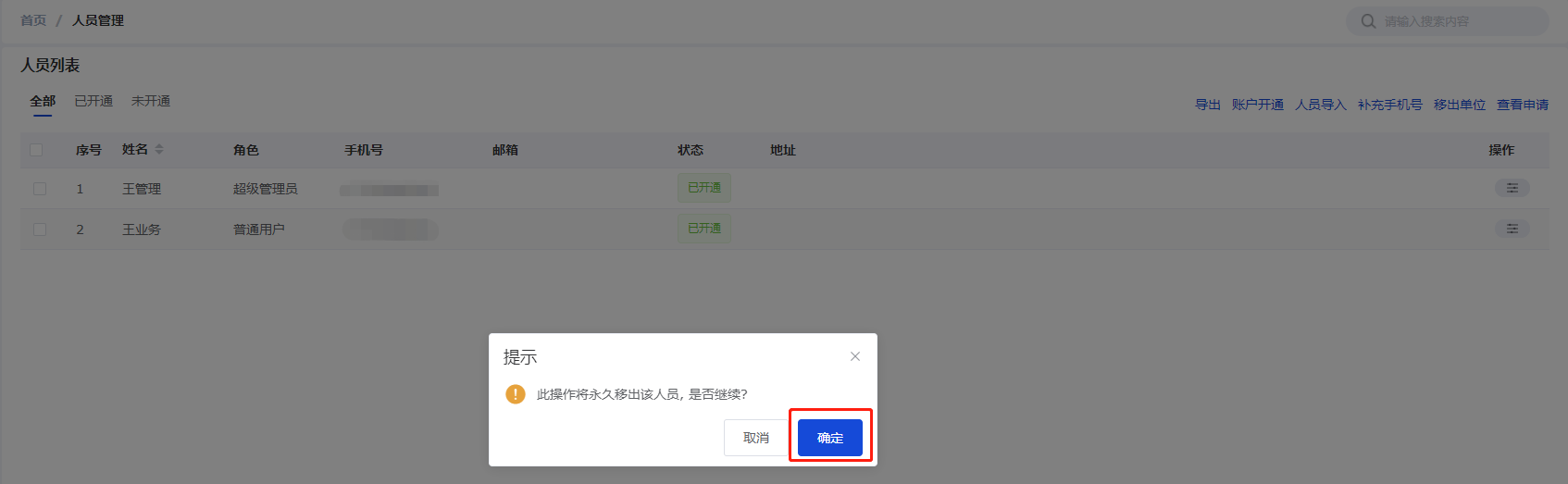
- 点击【确定】按钮将该人员移出单位
- 如果需要批量移出人员,选择要移出的人员后,点击右上角【移出单位】按钮进行批量移出
人员导入
- 管理员登录后,在左侧菜单中选择【单位管理->人员管理】
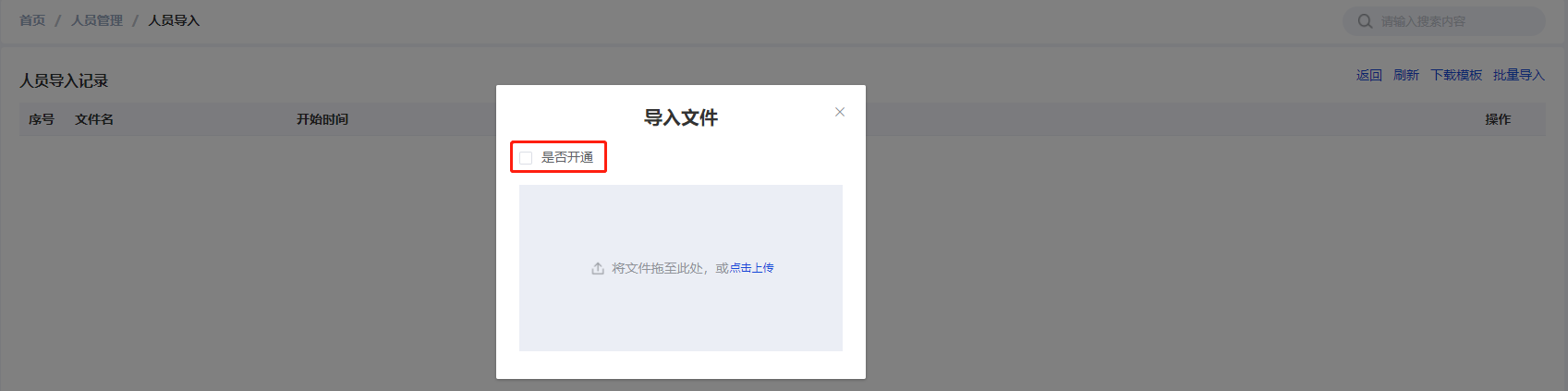
- 点击【人员导入】按钮进入导入界面

- 点击【下载模板】按钮下载模板,信息填写完成后点击【批量导入】按钮选择模板文件上传,同时可以选择是否开通账号

账户开通
- 管理员登录后,在左侧菜单中选择【单位管理->人员管理】
- 鼠标悬浮至【更多】图标上,点击【开通】按钮即可
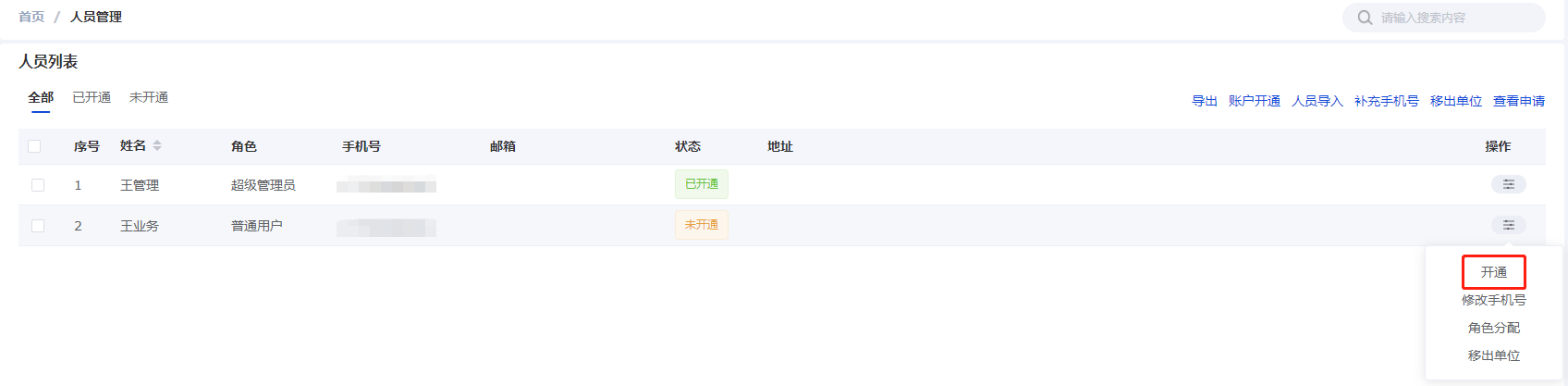
- 如果需要批量开通账号,选择要开通的账号后,点击右上角【账户开通】按钮进行批量开通
导出
- 管理员登录后,在左侧菜单中选择【单位管理->人员管理】
- 选择要导出的人员数据,点击右上角【导出】按钮即可

角色分配
- 管理员登录后,在左侧菜单中选择【单位管理->人员管理】
- 鼠标悬浮至【更多】图标上,点击【角色分配】按钮
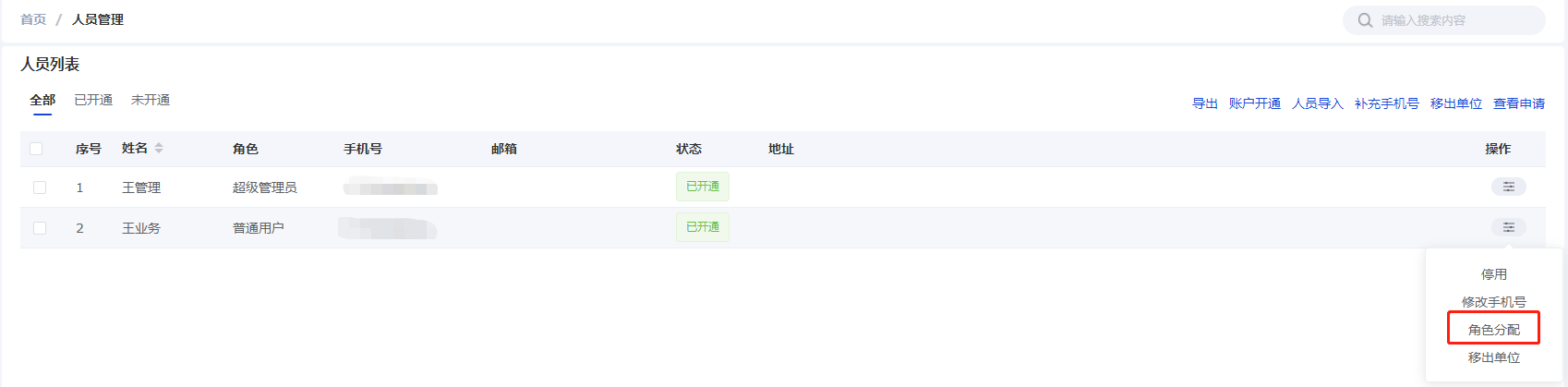
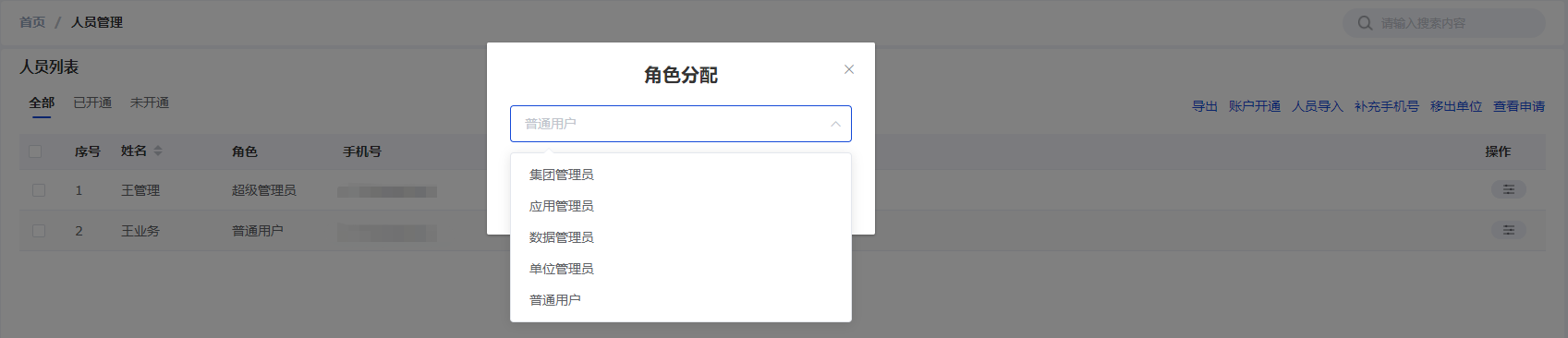
- 系统弹出角色分配界面,选择好角色后点击【确定】按钮即可
权限转移
- 管理员登录后,在左侧菜单中选择【单位管理->人员管理】
- 鼠标悬浮至超级管理员数据的【更多】图标上,点击【权限转移】按钮

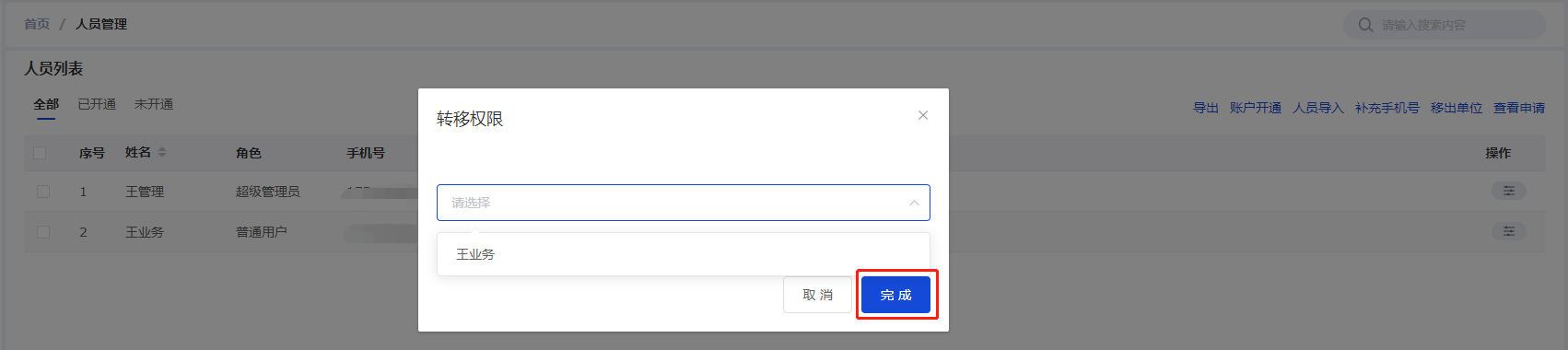
- 系统弹出人员选择界面,选择要转移的人员后,点击【完成】按钮即可将超级管理员的权限转移