# 岗位管理
# 创建岗位
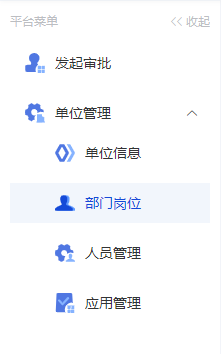
- 管理员登录后,在左侧菜单中选择【单位管理->部门岗位】
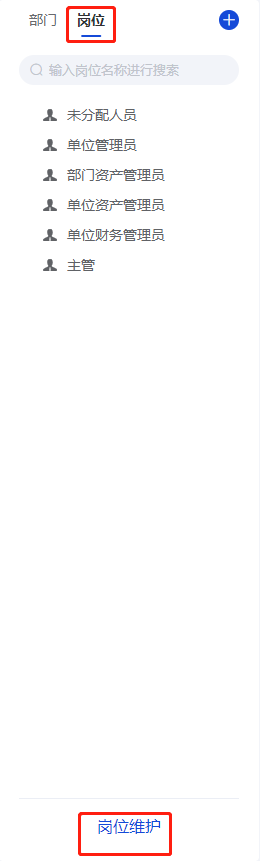
- 点击【岗位维护】按钮进入岗位管理界面
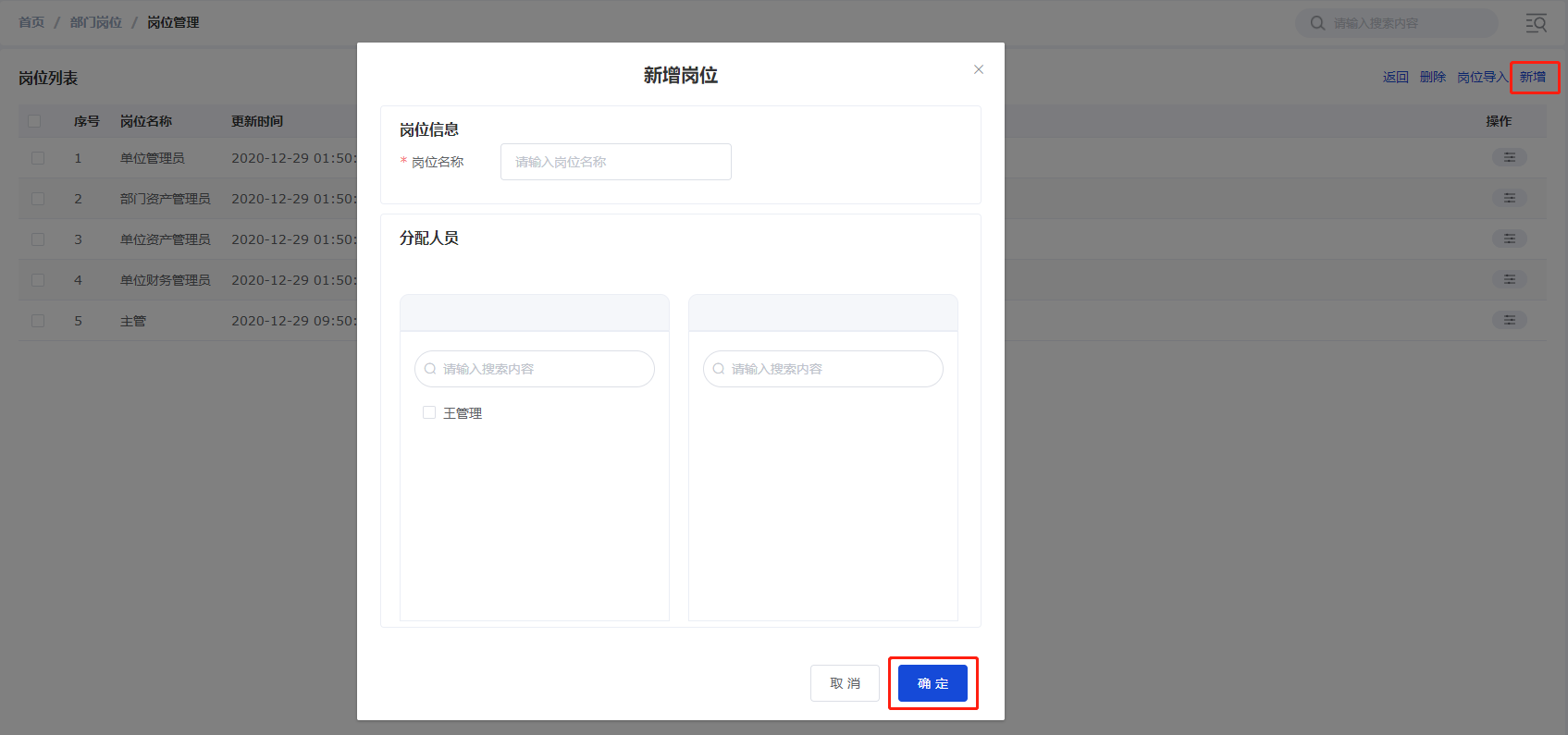
- 点击【新增】按钮,弹出新增岗位窗口,输入岗位信息并分配人员后点击【完成】即可(带*是必填项)
# 删除岗位
- 管理员登录后,在左侧菜单中选择【单位管理->部门岗位】
- 点击【岗位维护】按钮进入岗位管理界面
- 鼠标悬浮至【更多】图标上,点击【删除】按钮

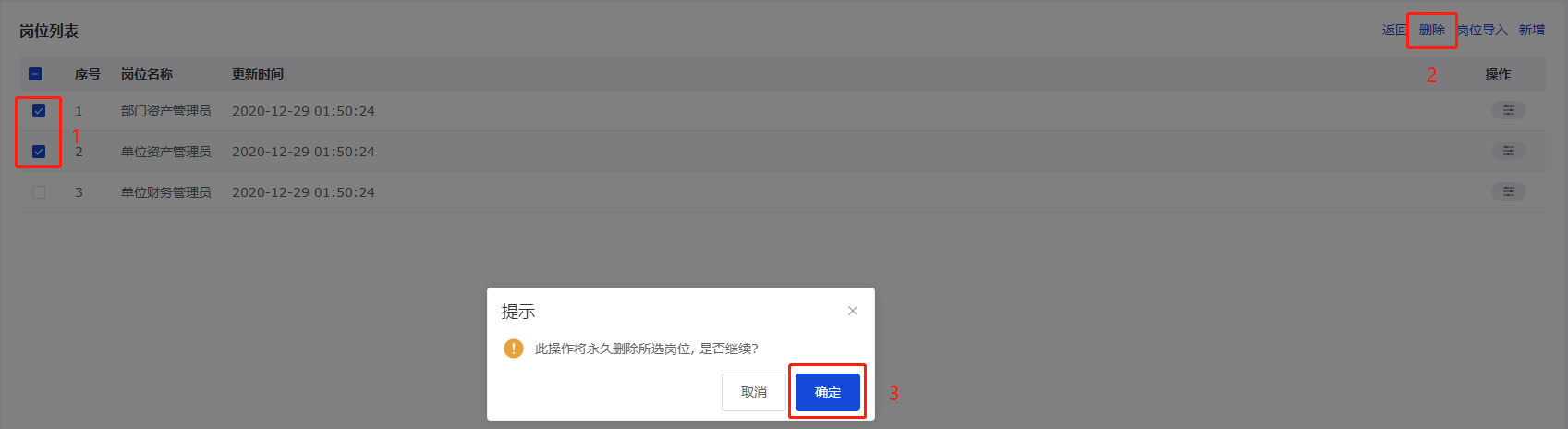
- 点击【确定】按钮删除部门

- 如果需要批量删除部门,选择要删除的部门后,点击右上角【删除】按钮进行批量删除
# 修改岗位
- 管理员登录后,在左侧菜单中选择【单位管理->部门岗位】
- 点击【岗位维护】按钮进入岗位管理界面
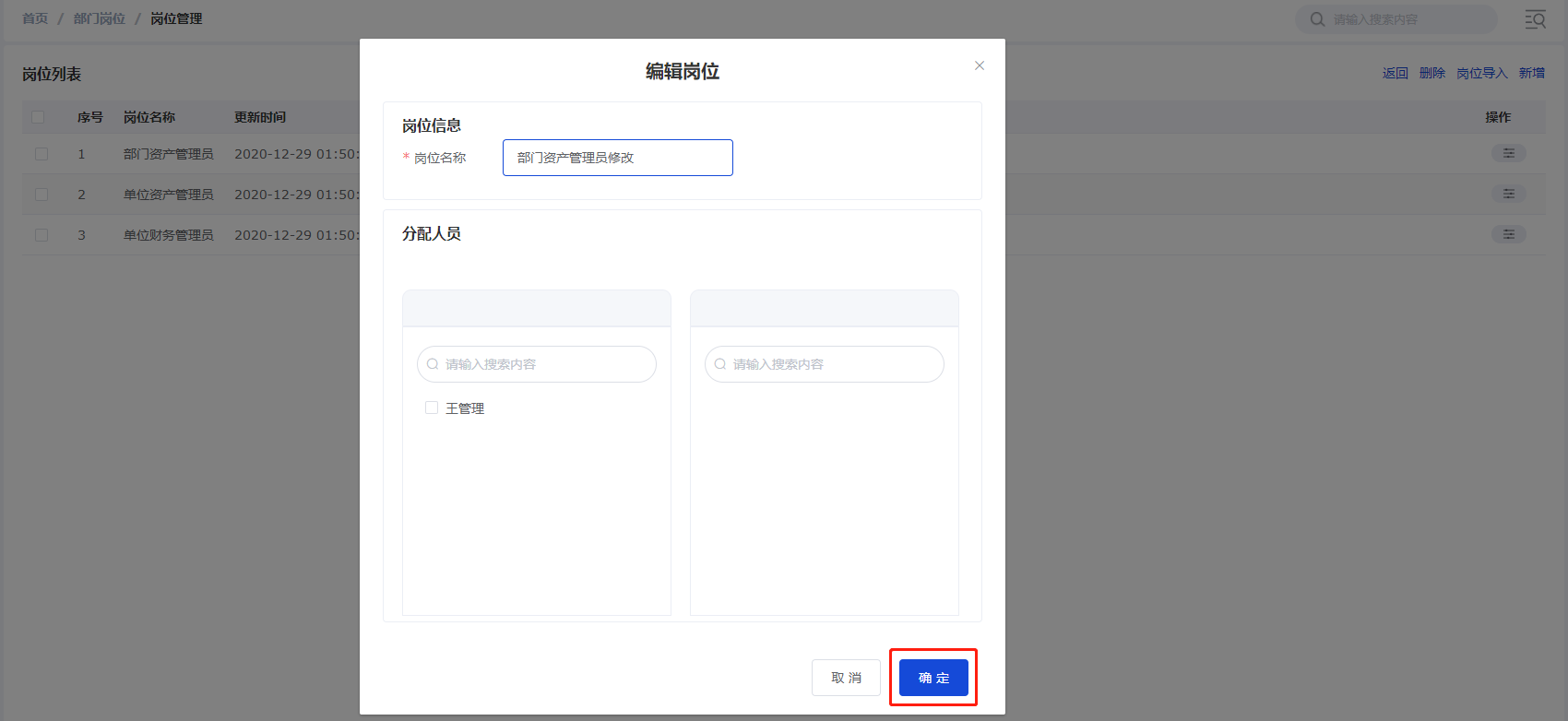
- 鼠标悬浮至【更多】图标上,点击【编辑】按钮

- 修改完成后点击【确定】即可
# 导入岗位
- 管理员登录后,在左侧菜单中选择【单位管理->部门岗位】
- 点击【岗位维护】按钮进入岗位管理界面
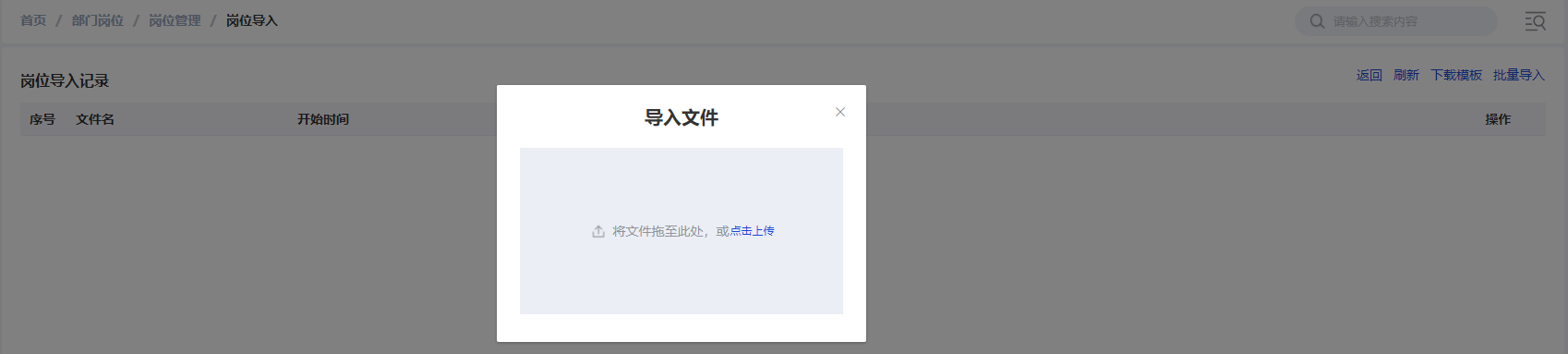
- 点击【岗位导入】按钮进入导入界面

- 点击【下载模板】按钮下载模板,信息填写完成后点击【批量导入】按钮选择模板文件上传