设计表单
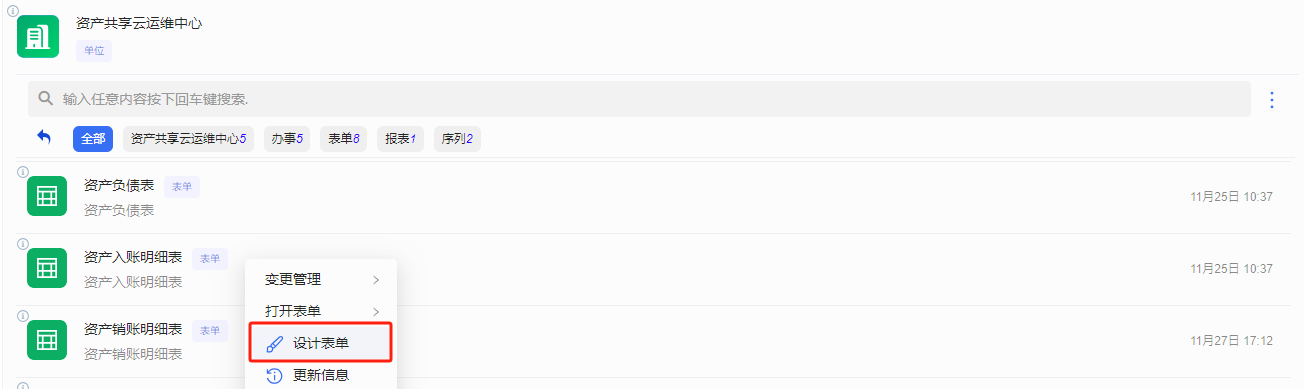
表单创建后,需要添加属性、设置表单。右键点击表单选择设计表单。
步骤1:添加属性
1. 点击添加属性按钮

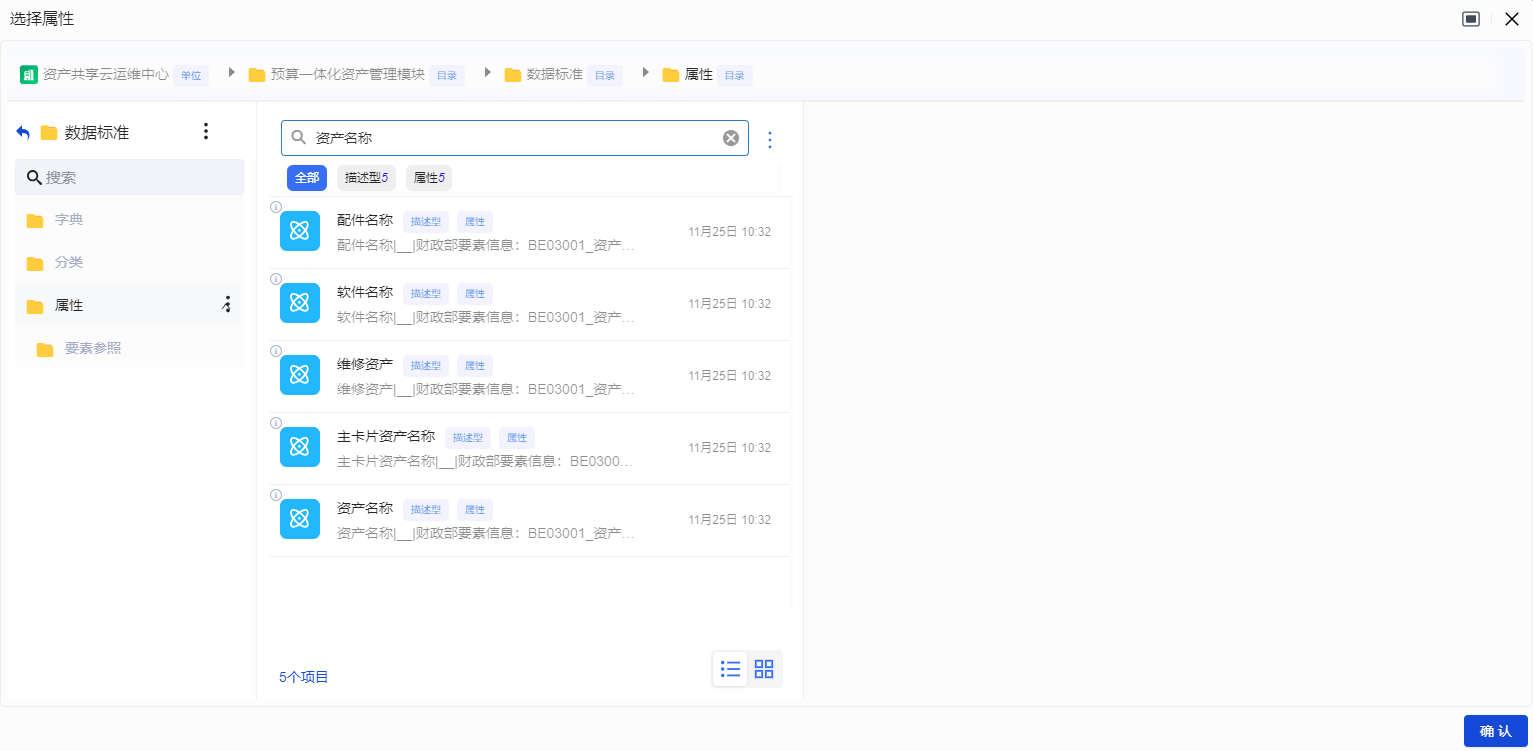
2. 选择属性
选择预算一体化数据标准中的属性,也可以自定义创建属性,点击确认按钮>。
步骤2:添加内置属性
当前支持添加实体商品、虚拟商品、报表数据、办事数据、空间场地数据、空间上架数据六种类型的内置属性,添加虚拟属性后,表单默认添加对应类型的属性列表,用户可按需选择。
步骤3:表单基本信息设置
持修改表单名称、代码、描述、导入匹配设置、是否允许复制等。
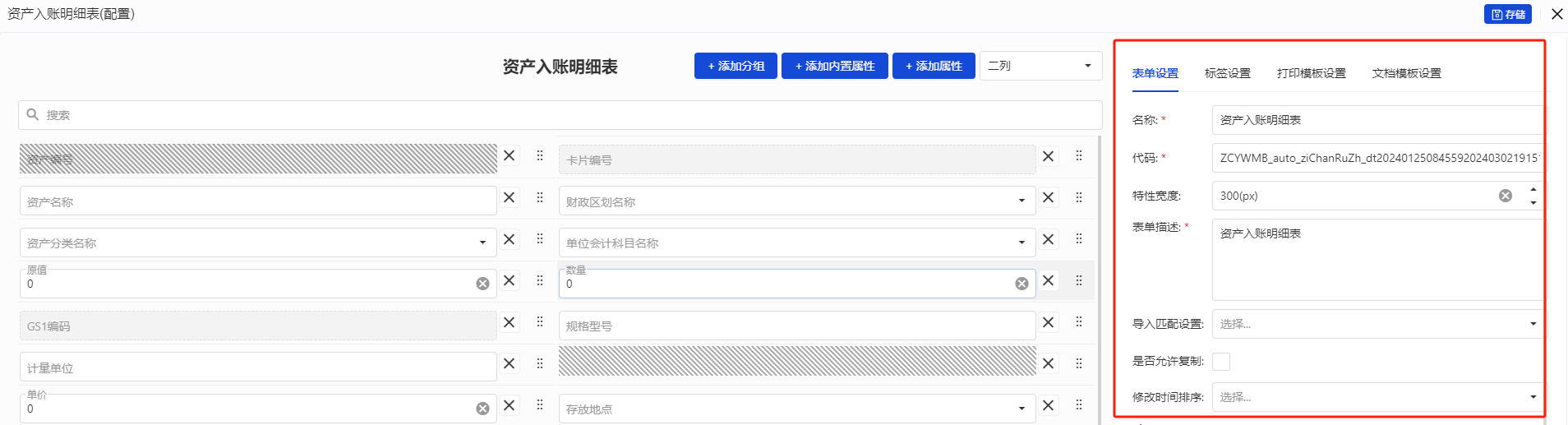
1. 导入配置设置
选择的导入匹配字段,可作为本地导入数据匹配系统中数据的字段,可以用于批量导入销账等业务场景。
2. 是否允许复制
配置允许复制后,发起办事时可使用卡片复制功能。
3. 查询已删除数据
勾选该选项后,点击表单可以查询出已经被软删除的数据。
4. 修改时间排序
表单数据展示排序方式,有三种方式供选择:默认、升序、降序。其中默认是按修改时间降序排序。
步骤4:校验规则配置
平台支持配置数据校验功能,依次包含5个步骤:新建校验表单,配置表单校验规则,新建校验办事、绑定校验表单并关联待校验的表单和发起校验办事校验数据。其中,新建校验表单操作参考新建表单章节,新建校验办事参考新建办事章节,绑定校验表单和发起办事校验数据操作参考数据合规校验章节。
1. 配置表单校验规则
校验表单需要和被校验的表单字段一致,建议根据需要校验的表单复制生成,再在校验表中添加校验条件。目前支持校验必填项字段是否配置、必填项字段是否为空提示、必填项字段类型是否正确的校验,此外,支持自定义代码规则校验。
① 必填项校验
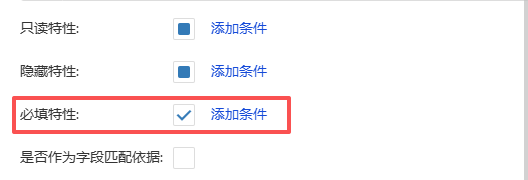
右键点击已创建的校验表单,选择设计表单,点击待校验的字段,勾选右侧的必填特性。
② 代码规则校验
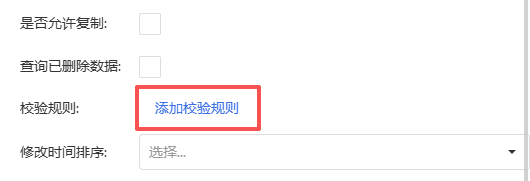
右键点击已创建的校验表单,选择设计表单,点击添加校验规则。
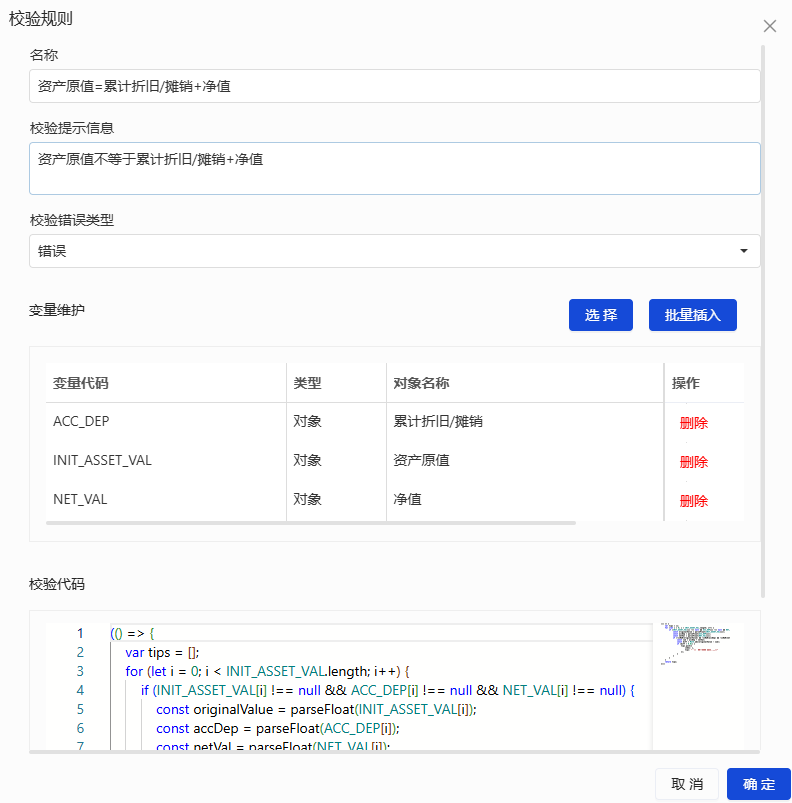
配置界面如下,填写校验名称,校验提示信息,校验错误类型。校验错误类型包含提示、警告和错误,提示和警告可跳过,错误必须解决才可以进行下一步。
例如要校验“资产原值”=“累计折旧/摊销”+“净值”,规则代码示例:
(() =\> {
    var tips = \[\];
for (let i = 0; i \< INIT_ASSET_VAL.length; i++) {
    if (INIT_ASSET_VAL\[i\] !== null && ACC_DEP\[i\] !== null &&
        NET_VAL\[i\] !== null) {
            const originalValue = parseFloat(INIT_ASSET_VAL\[i\]);
            const accDep = parseFloat(ACC_DEP\[i\]);
            const netVal = parseFloat(NET_VAL\[i\]);
            if (!isNaN(originalValue) && !isNaN(accDep) && !isNaN(netVal)) {
                const sum = accDep + netVal;
                const diff = Math.abs(originalValue - sum);
                if (diff \> 0.01) {
                    tips.push({
                        index: i,
                        tips: "净值加累计折旧 不等于原值"
                    });
                }
            }
        }
}
return tips;
})()接下来需要新建校验办事,以及在校验办事中绑定校验表单、关联待校验的表单,最后是发起校验办事。具体操作参考数据合规校验章节。
步骤5:查看设置
查看设置是对表单数据是否显示的条件设置。可以从表单数据的值、类、权限、集群等几个角度来设置表单数据是否命中显示。表单需要先配置查看设置,否则数据无法显示。
1. 值筛选
点击+号,添加条件或添加组。
点击唯一标识、包含、<输入值>可以配置具体条件内容;点击“与”在“与”和“或”之间切换。
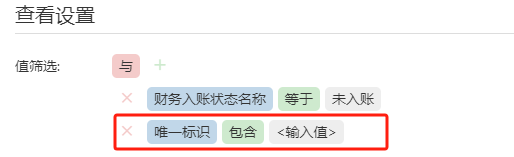
如下图配置“财务入账状态名称等于未入账”,表单查询仅展示命中该条件的数据。
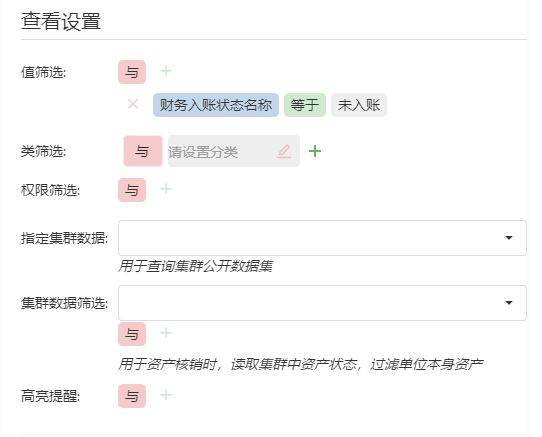
2. 类筛选
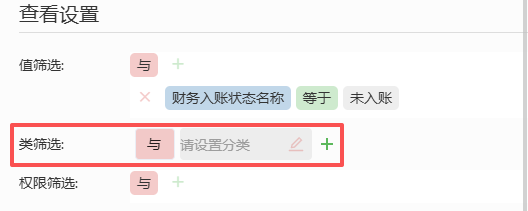
设置分类后,表单根据分类筛选并展示数据。点击编辑按钮设置分类,点击+号添加多个分类。
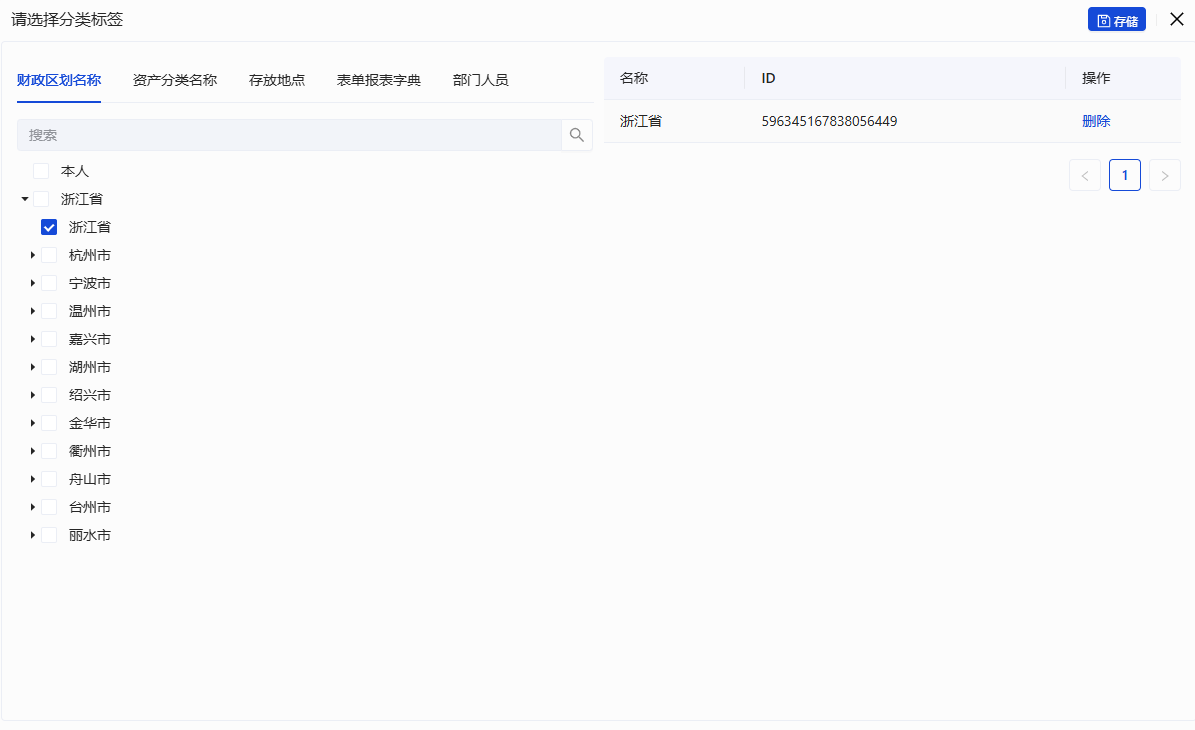
如下图设置财政区划名称,勾选浙江省,点击存储,在表单设计页面需再点击右上角存储按钮。再次打开表单仅查询展示财政区划名称为浙江省的数据。
3. 权限筛选
支持为指定表单特性(如使用部门、使用人等)配置数据查看权限。您可将权限设置为“本人”、“本单位”或“本部门”,系统将据此自动筛选并仅展示符合条件的数据。
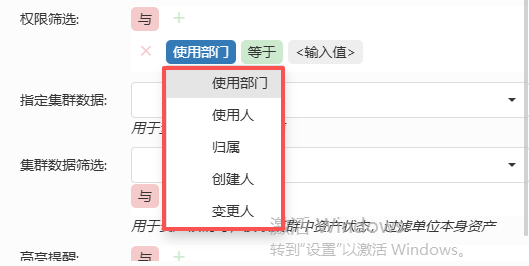
例如,将“归属”设为“本单位”,则表单只显示归属为本单位的记录。配置后系统将严格依据所选层级管控数据可见性,“归属”设为“本单位”确保用户仅能访问其所属单位下的数据资产。
4. 指定集群数据
支持配置查询指定的集群的公开数据集中的数据,输入集群代码选中保存即可。
5. 集群数据筛选
通过配置集群代码与筛选条件,过滤指定数据。
6. 高亮提醒
支持为表单数据设置高亮规则。当数据满足预设的条件时,系统将自动以醒目方式(如不同字体颜色)突出显示。
步骤6:标签设置
点击标签设置,可设置打印标签内容。
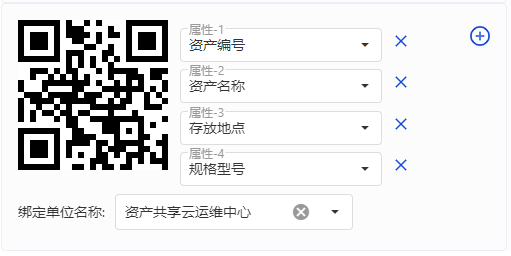
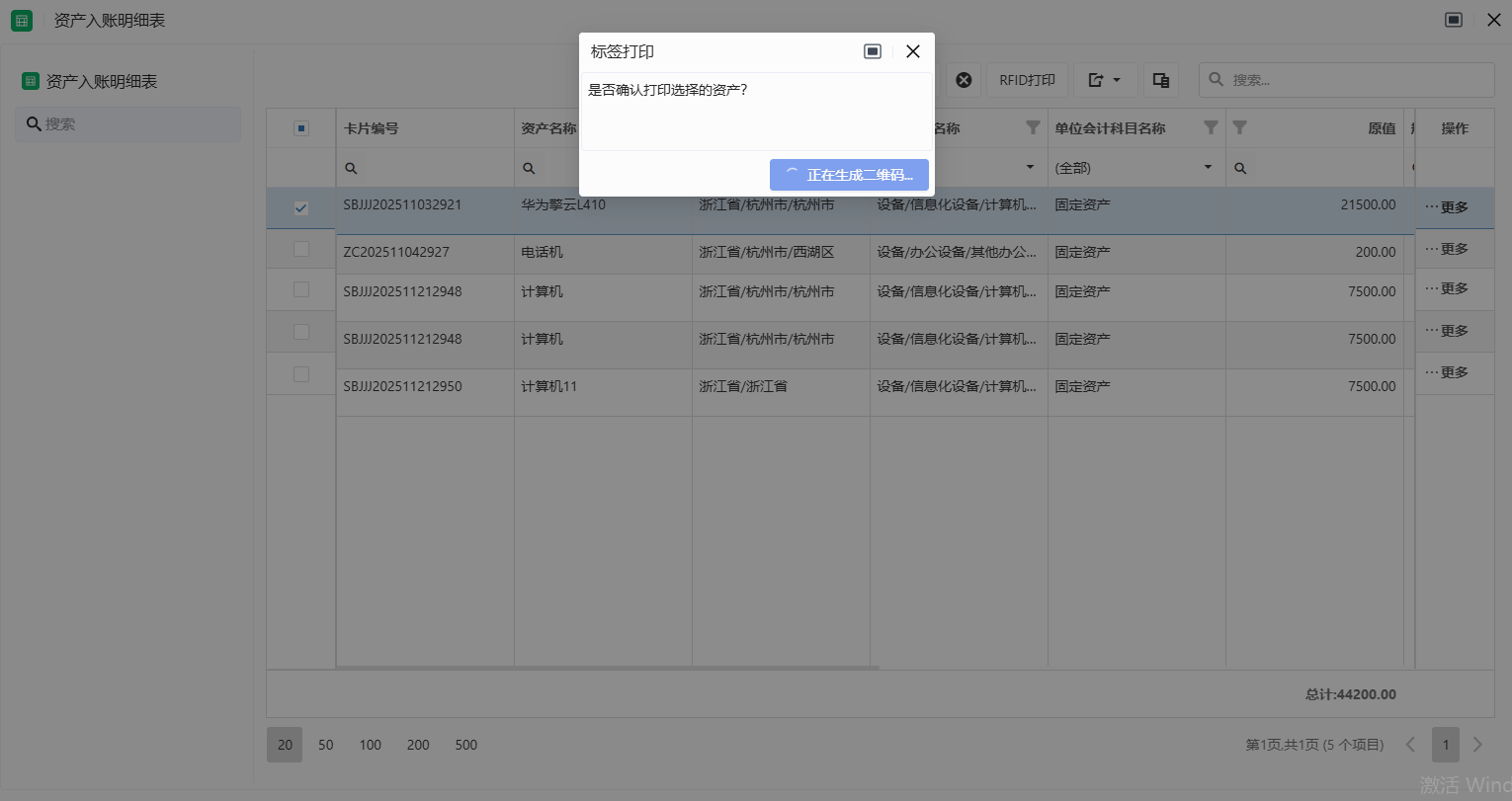
打开表单,选中需要打印标签二维码的资产,点击上方的打印按钮,生成二维码。
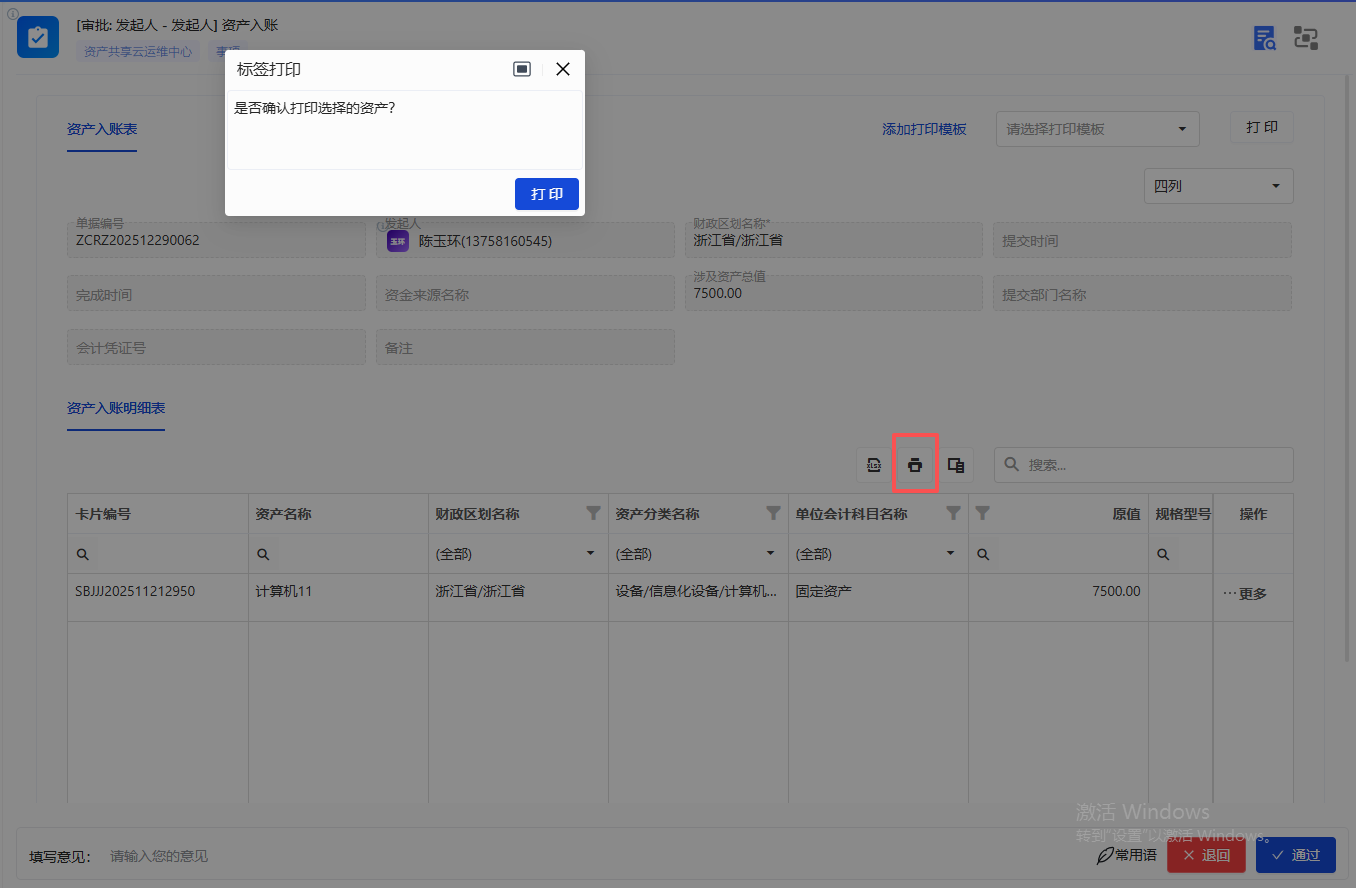
另外,在办事流程中,也可打印标签二维码。点击待办,查看资产入账流程详情,在明细表上方点击打印标签按钮即可打印资产标签。
标签二维码生成后,可以使用微信扫一扫,或者其他软件扫一扫,扫描出资产信息。
步骤7:打印模板设置
参考配置打印模板。
步骤8:文档模板设置
参考配置文档模板。
步骤9:属性参数设置
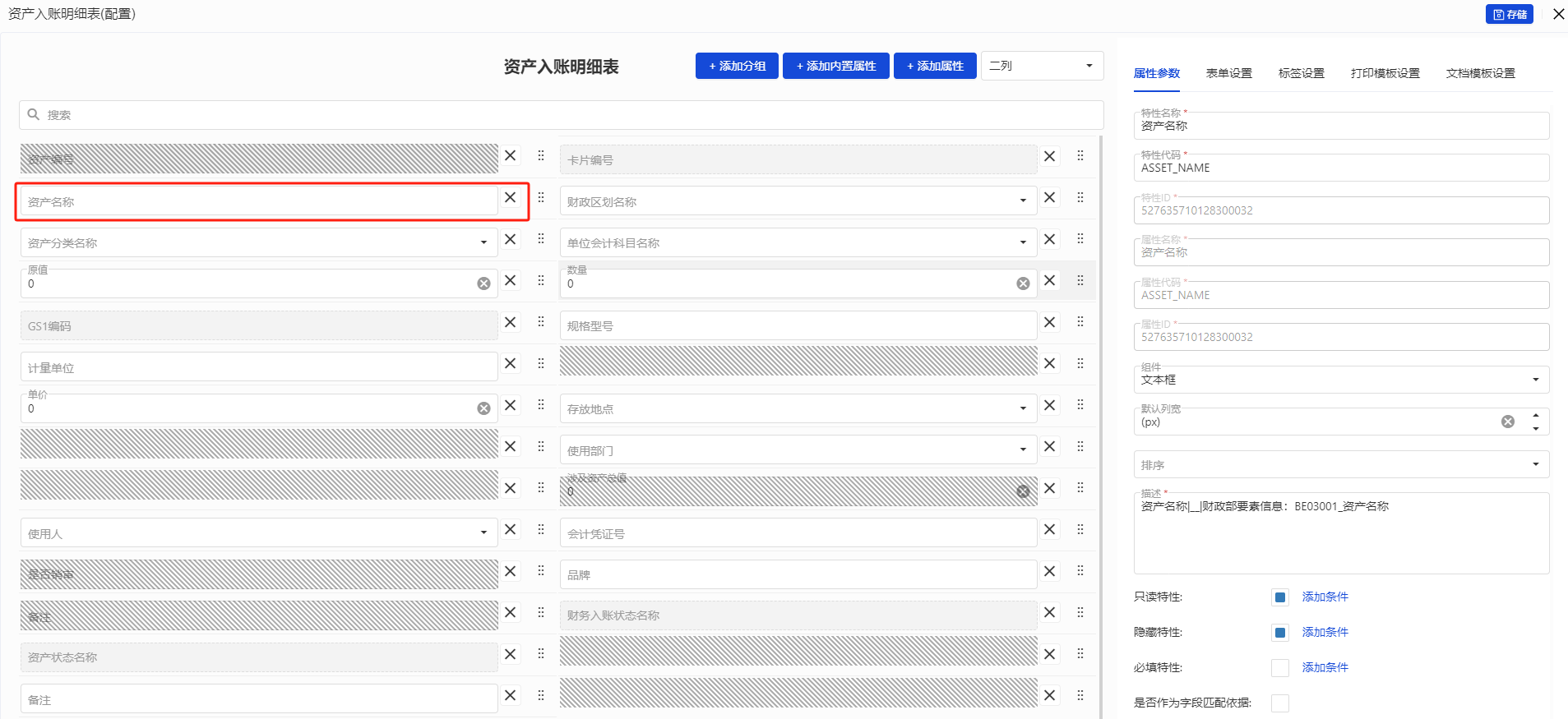
以资产入账明细表为例。右键点击资产入账明细表,选择设计表单。在设计表单页面点击要设置的属性,在页面右侧则可以对选中的属性进行设置。
1. 基本信息设置
支持修改特性名称、特性代码、组件类型、显示列宽、排序方式、描述等。
① 特性名称
属性被添加为表单后,成为表单的特性。特性是属性在表单中的使用实例。其名称与代码可随表单自定义,而所关联的底层属性定义始终不变。
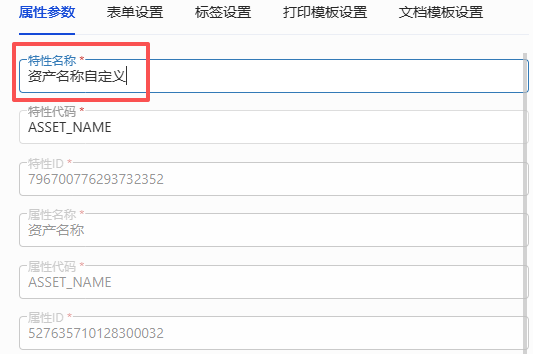
特性名称是表单查询、设计时显示的名称。如下图修改“资产名称”为“资产名称自定义”。
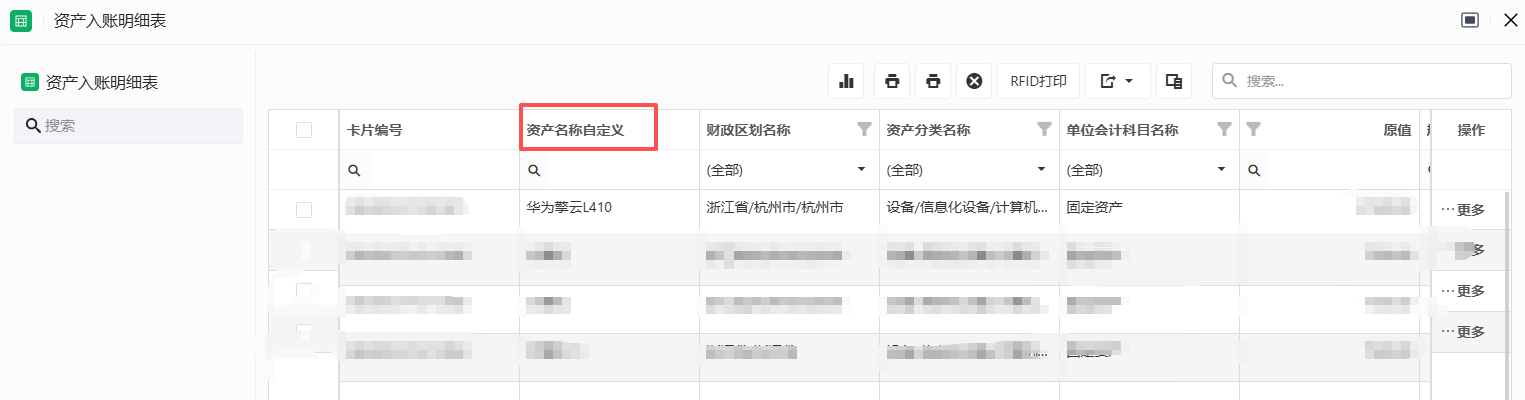
表单查询时,“资产名称”列显示为“资产名称自定义”,见下图。
② 组件
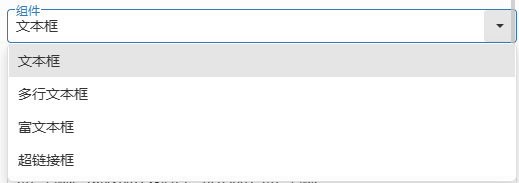
支持为特性配置具体的组件。如可以配置为普通的文本框、或多行文本框。
③ 默认列宽
表单数据显示时,特性展示的宽度。
④ 排序
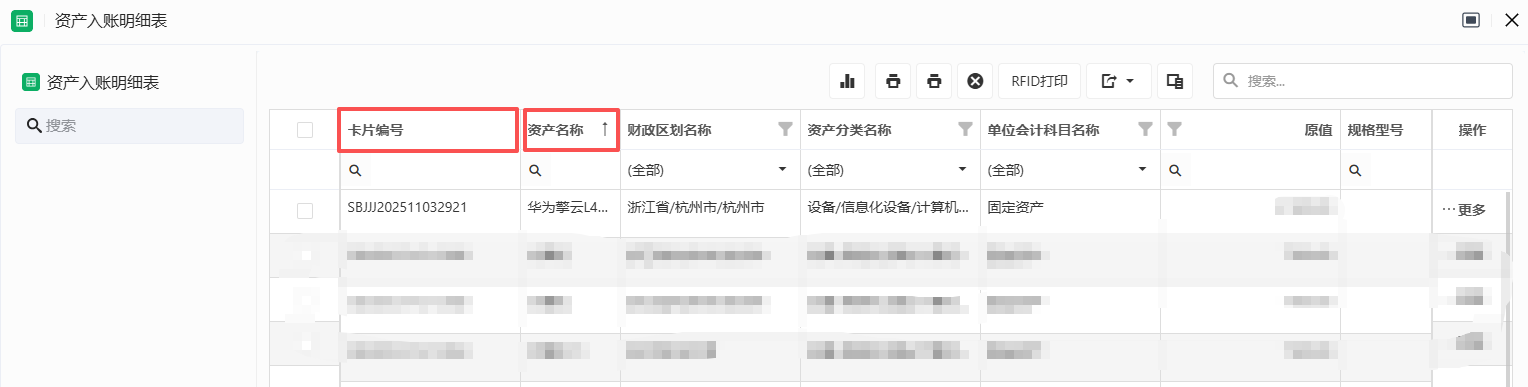
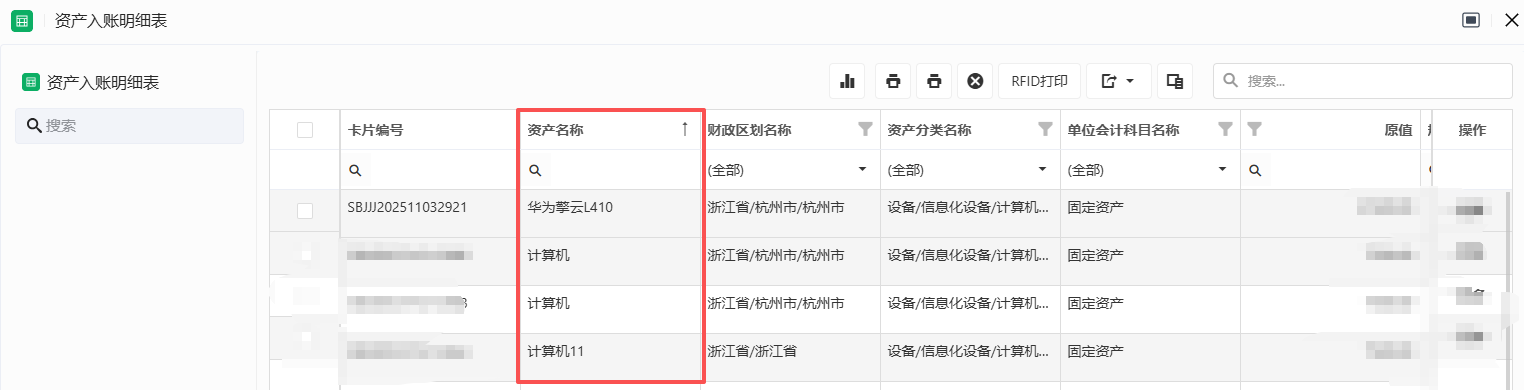
表单数据查询时,配置按照特性升序或者降序展示。默认为降序。
2. 特性设置
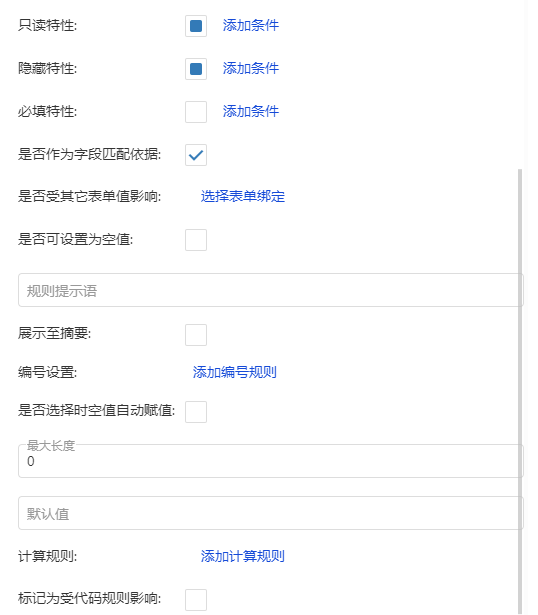
支持设置特性是否只读、是否隐藏、是否必填等。
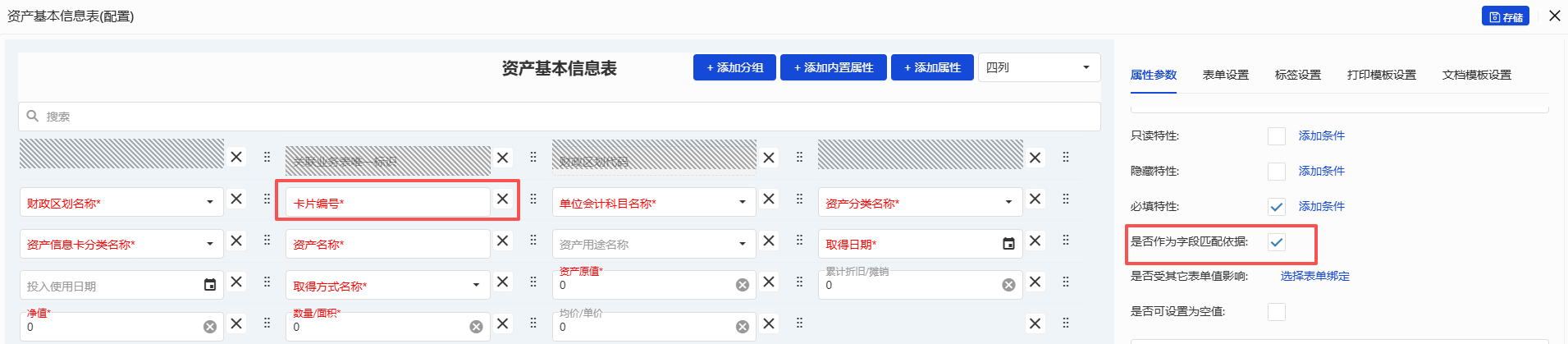
① 是否作为字段匹配依据
左侧点击选中某个属性,可以设置是否作为字段匹配依据。勾选后,导入表单数据时根据该字段匹配。下面已资产导入变更为例,讲下具体操作。
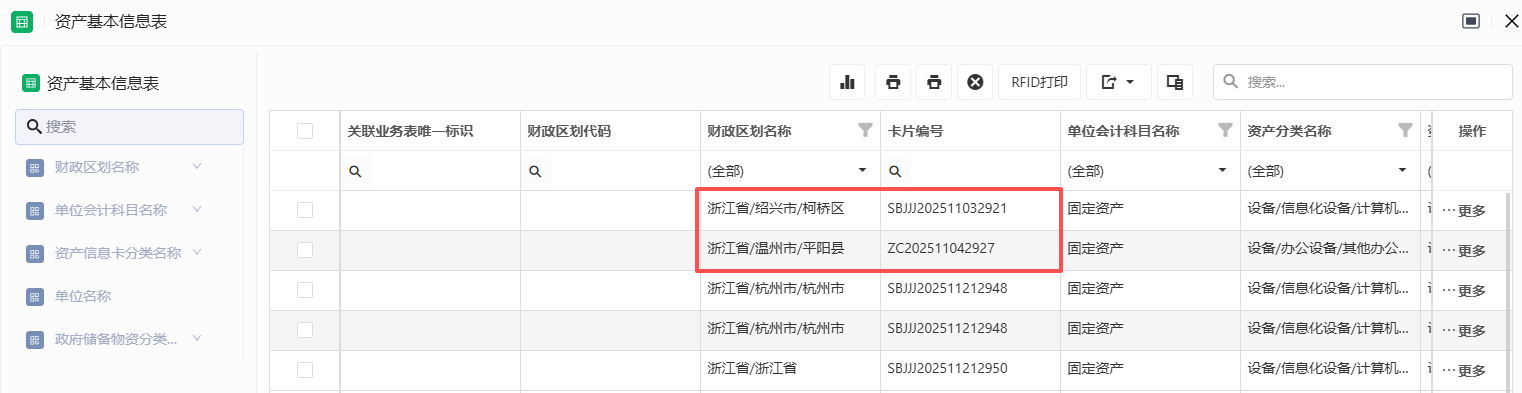
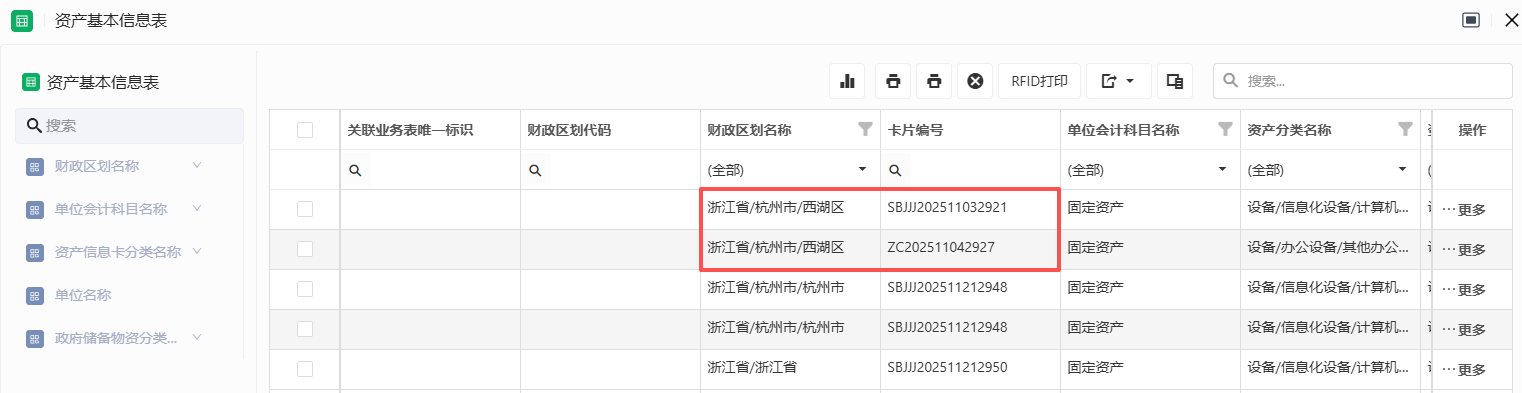
a. 表单中已存在两条资产数据
b. 配置卡片编号为字段匹配依据
右键设计表单,选中卡片编号特性,勾选是否作为字段匹配依据。
c. 下载导入模版填写卡片编号及修改数据
打开资产卡片导入办事,点击导入变更按钮,下载excel模版,填写资产信息,卡片编号填写步骤a中的卡片编号,修改财政区划名称。

d. 使用资产卡片导入办事中导入变更功能更新资产信息
在上一步的导入变更弹窗中上传模版文件,提交办事。
流程完结后,查询表单,对应卡片编号的两条数据已更新财政区划名称内容。

② 展示至摘要
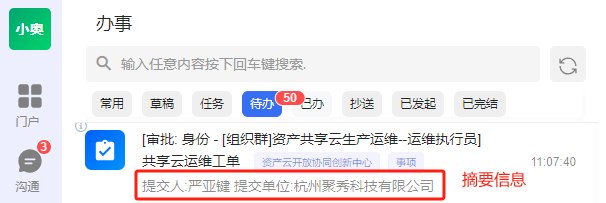
选中属性,勾选展示至摘要,发起相应的办事后,在办事待办和已办列表中会显示摘要信息。
③ 编号设置
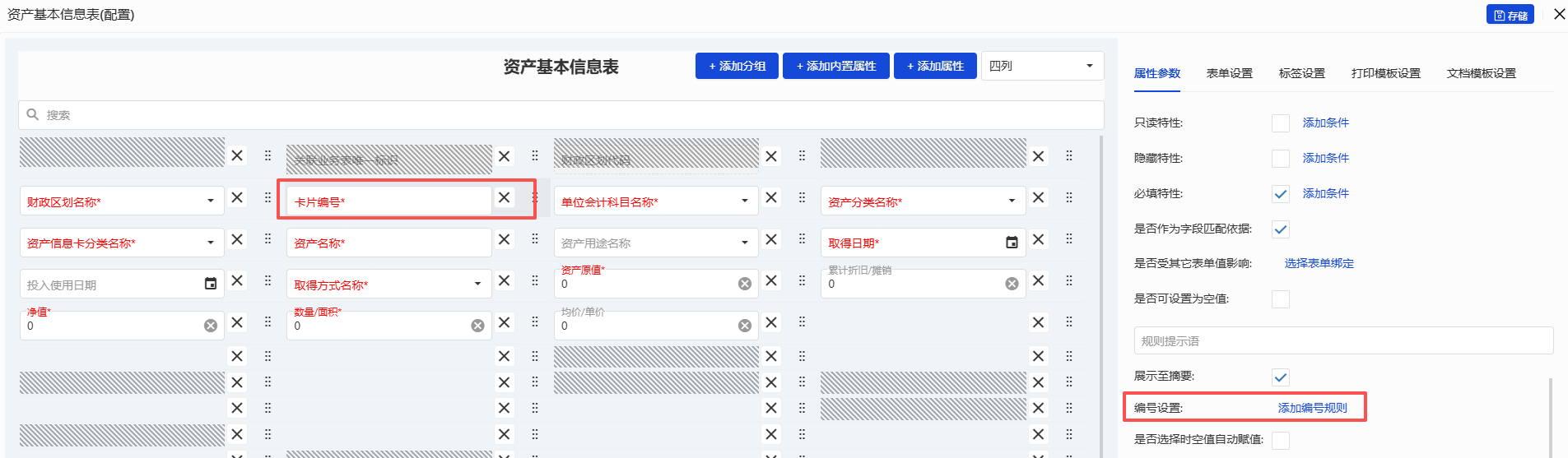
支持配置编号生成规则,如单据编号、资产卡片编号等。具体操作如下。
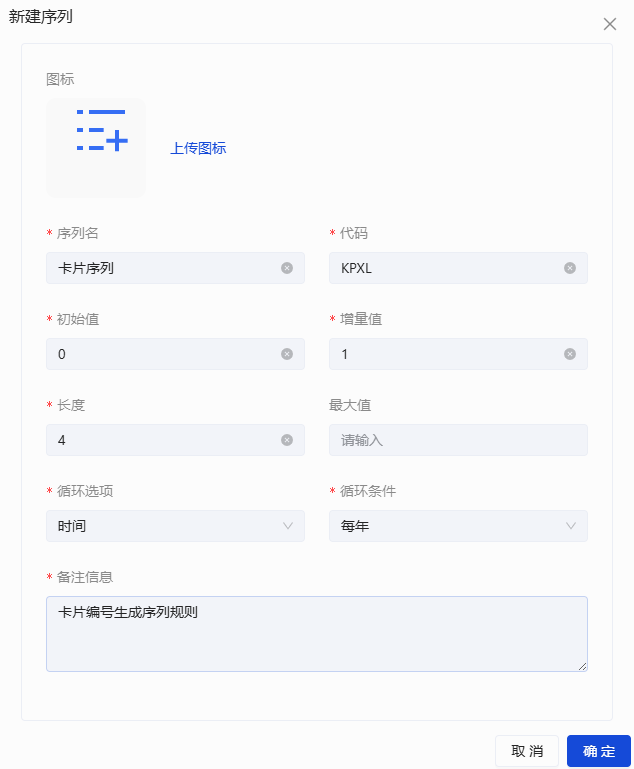
a. 配置序列规则
鼠标右键点击空白处,选择新建序列,填写信息如下。
b. 配置编号规则
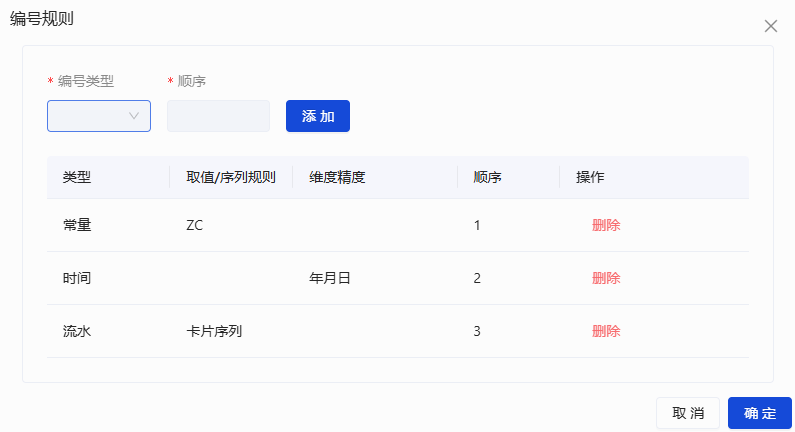
左侧选中卡片编号特性,点击右侧添加编号规则。
例如下图配置卡片编号自动生成规则,由3部分组成:常量(取值ZC),时间(年月日),流水。其中流水选择步骤a配置的卡片序列。
配置完成后,点击右上角保存表单配置。
c. 验证编号生成规则
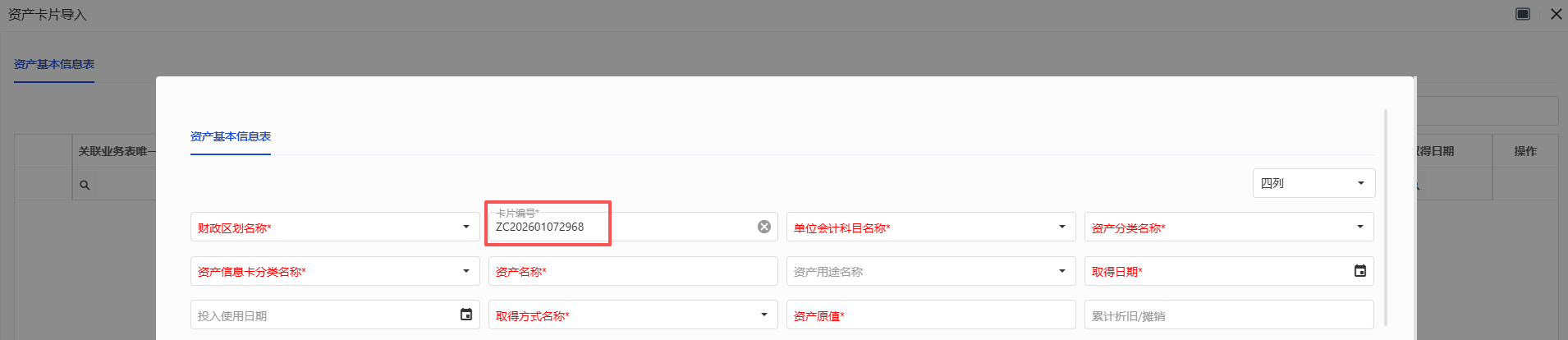
打开办事,点击新增,看到卡片编号按照设置的规则自动生成了。
④ 特性取值范围
当特性为文本类型可配置文本长度,当特性为数值类型,可配置值范围等。
⑤ 默认值
支持配置特性的默认值。
⑥ 计算规则
计算规则是当表单特性发生变化时,自动按照配置的计算规则对表单> 特性进行重新计算赋值,触发机制是表单特性发生变化时。
计算表达式规范采用JavaScript标准运算规则,变量格式为@[触发对象序号]@。例如:目标对象 = 第一个触发对象 + 第二个触发对象,计算表达式 @0@ + @1@。
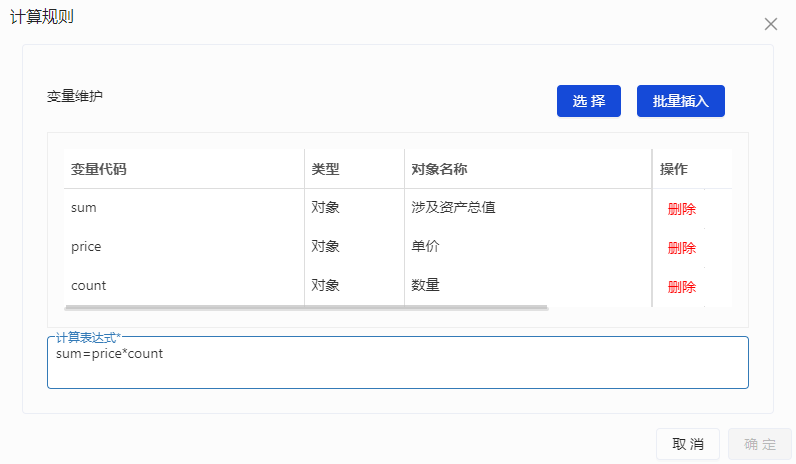
举例:配置资产涉及总值的计算规则。
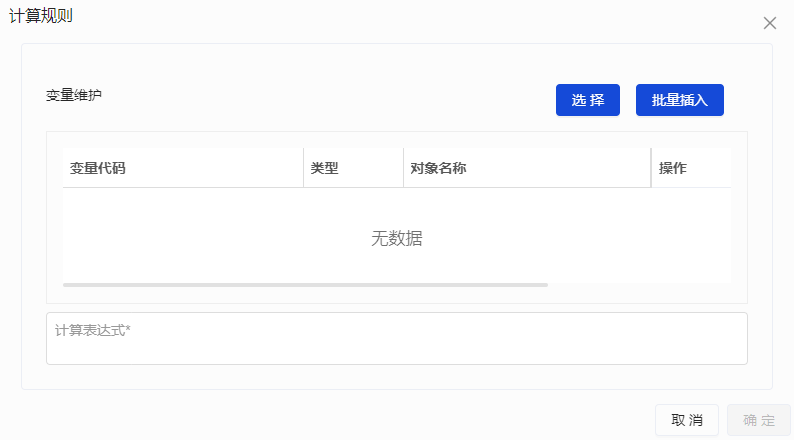
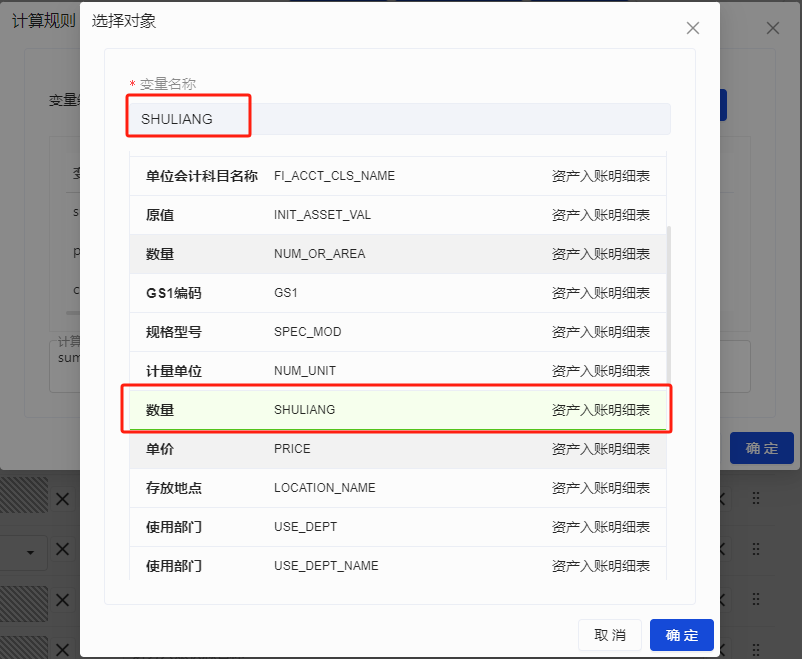
点击选择按钮,选择待计算的特性变量,可修改变量名称。
选择完成参与计算的变量后,在计算表达式框中书写计算公式。
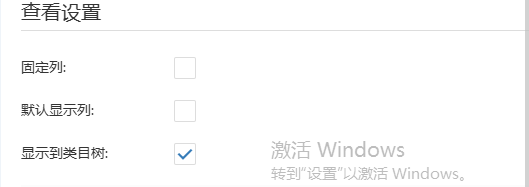
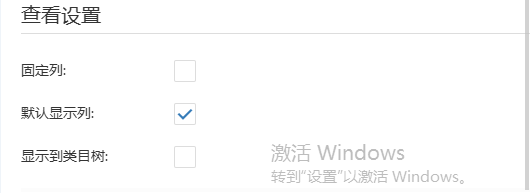
3. 查看设置
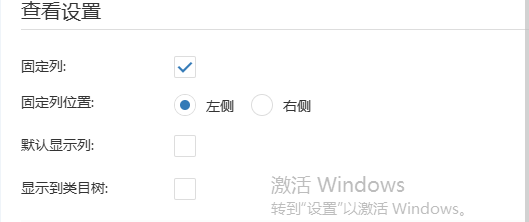
① 固定列展示
选中左侧特性,沟通固定展示列,可以设置多个特性为固定列。
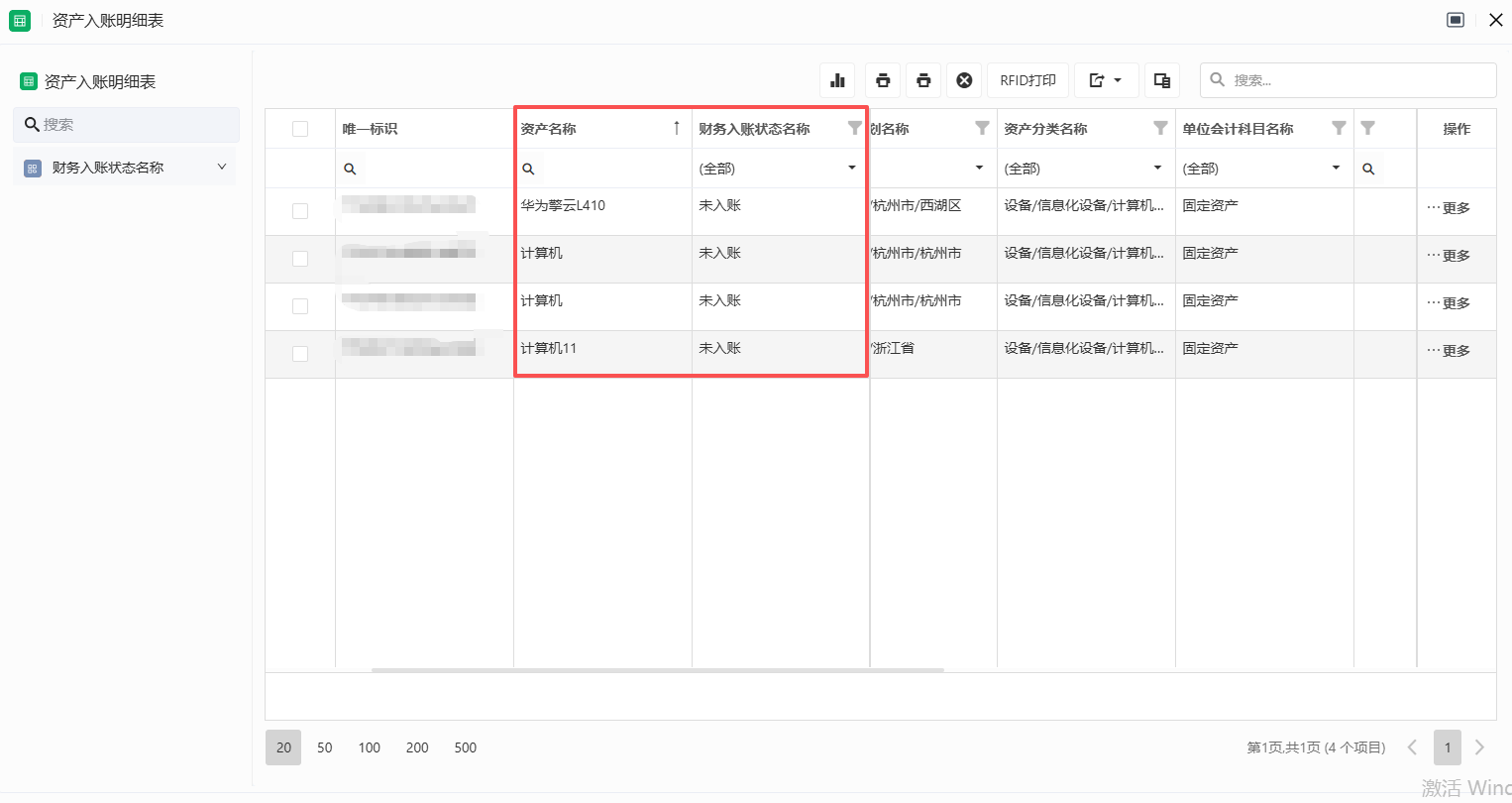
如下图设置资产名称和财务入账状态名称为固定列,表单查询时,滑动下方滚动条,对应的特性列固定不动。
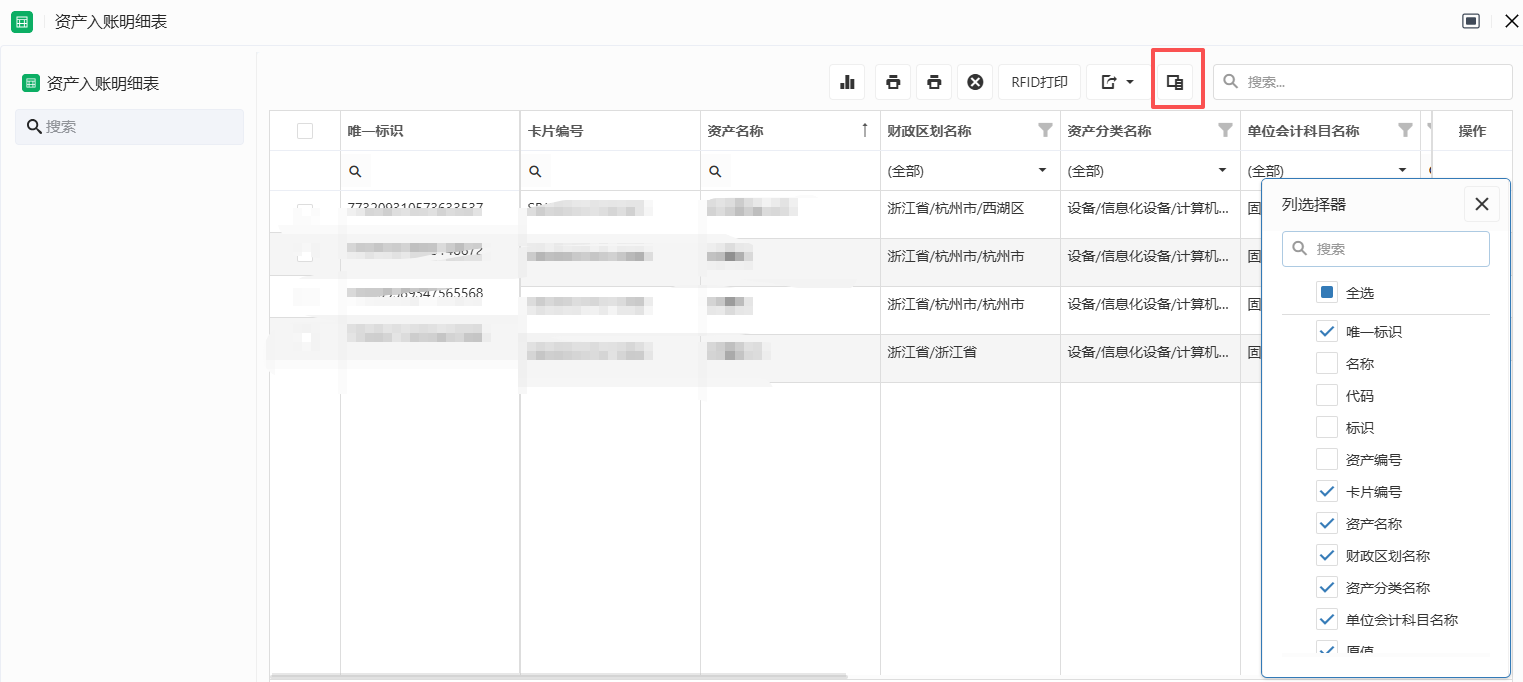
② 默认显示列
勾选“默认显示列”,打开表单默认展示对应的特性列。
为提升查询效率,可预先设定“默认显示列”。设定后,打开表单即自动显示关注的特性列;否则,每次查询均需点击右上角列选择器手动勾选所需列。
③ 显示到类目树
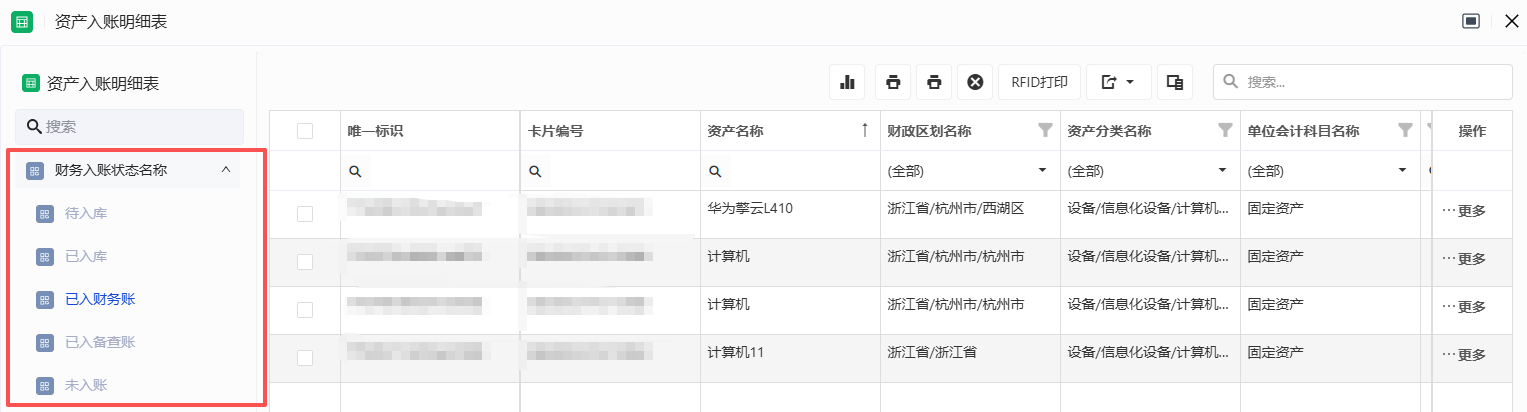
左侧选中某个分类型或字典型的特性,会出现“显示到类目树”的选项,勾选“显示到类目树”,打开表单,左侧显示特性值选择类目树。
如下图,表单设计时,“财务入账状态名称”特性勾选了“显示到类目树”,打开表单查询,左侧显示类目树。