办事流程设计
操作步骤
步骤1:用户登录奥集能平台
浏览器输入奥集能官网地址:https://orginone.cn/ ,输入用户名密码登入。
若未注册,请先使用手机号进行注册。
步骤2:新建办事
点击单位下的应用模块,点击前文创建的测试应用,在页面空白处,点击鼠标右键,新建更多>新建办事。
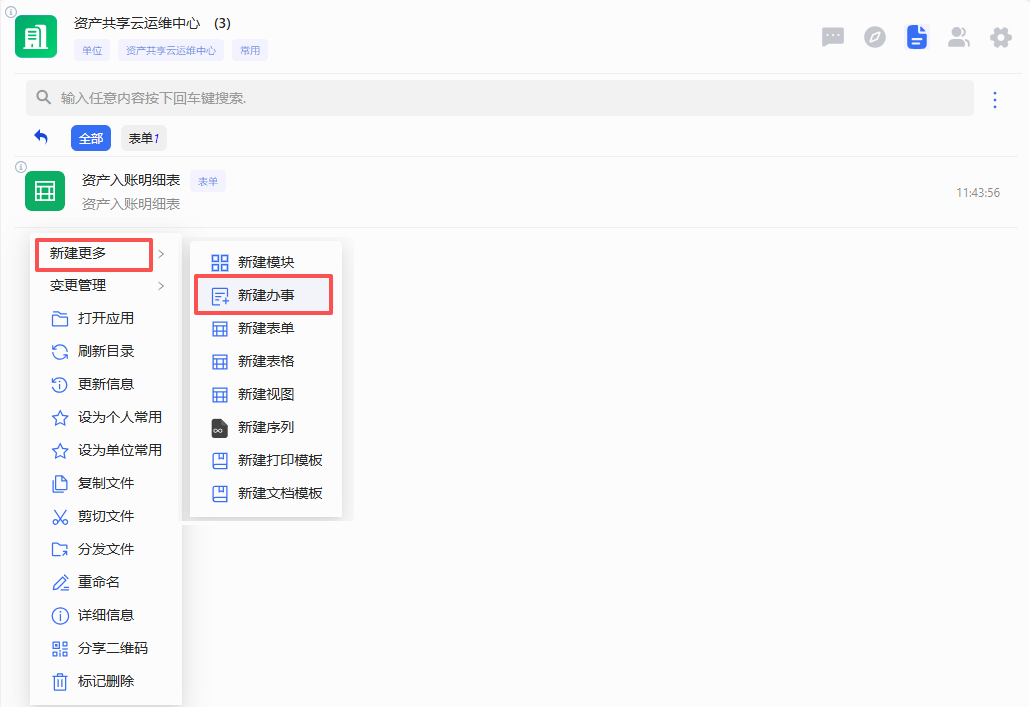
填写事项名称和备注信息,其他保持默认,具体配置说明参考办事权限设计章节。
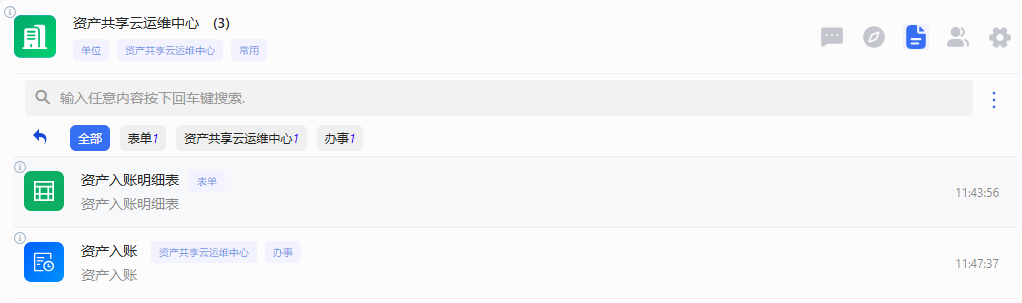
步骤3:进入设计办事页面
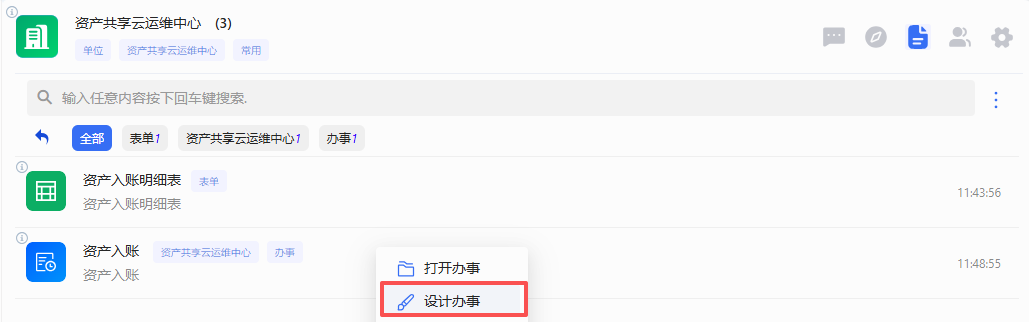
右键点击资产入账办事,点击设计办事。
步骤4:按照流程控制需求开始设计办事
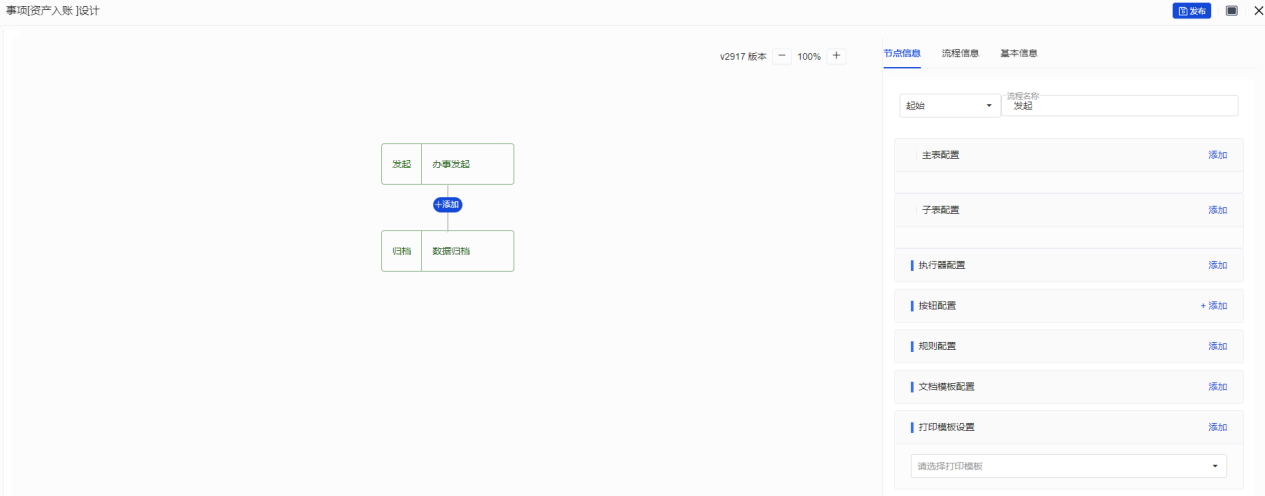
确定资产入账流程控制需求,在办事设计页面,开始设计办事。
步骤5:配置发起节点
发起节点可配置主表、子表、执行器、按钮、规则、文档模板、打印模板。
1. 配置主表
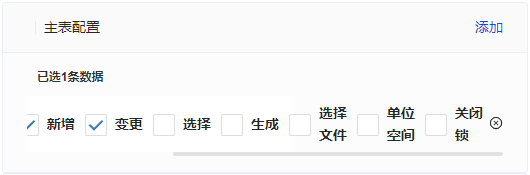
为办事配置主表表单,主表可添加、删除。
点击“添加”,选择对应的主表表单,点击确认。点击删除图标删除对应的主表表单。
2. 配置子表
为办事配置子表表单,子表可添加、删除。
点击“添加”,选择对应的子表表单,点击确认。点击删除图标删除对应的子表表单。
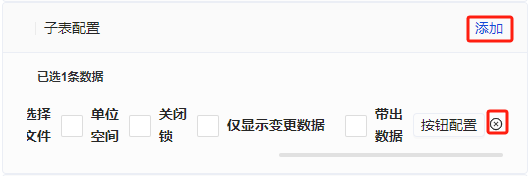
子表表单后列出新增、变更、选择、生成、选择文件、单位空间、关闭锁、仅显示变更数据、带出数据、带出全部数据,用户根据具体需求配置。
① 新增
勾选“新增”选项,打开办事明细表上方出现“新增”、“导入新增”、“匹配导入”按钮。“新增”功能手动录入单条的资产数据,“导入新增”和“匹配导入”通过excel导入资产数据。

② 选择
勾选“选择”选项,打开办事明细表上方出现“选择”按钮,点击该按钮,可以选择单位内的数据。

③ 变更
勾选“变更”选项,点击已选择数据后面“更多”按钮中的“更新”选项,支持修改已选择数据。

④ 关闭锁
为防止流程冲突,平台默认会对“在途”(未完成)流程中的数据自动加锁,锁定期间该数据无法发起其他流程。如果您需要解除此限制,勾选“关闭锁”选项,数据将不再被自动锁定。
⑤ 仅显示变更数据
发起办事,选择数据后,若修改表单数据属性值,在列表中对应属性值将显示修改前和修改后的数据,勾选“仅显示变更数据”选项后,仅显示修改后的属性内容。
⑥ 带出数据
勾选“带出数据”选项,打开办事,默认带出子表数据。
3. 配置规则
点击规则配置后面“添加”,配置具体的规则。

例如下图,为主表资产入账表的涉及资产总值字段配置计算规则。
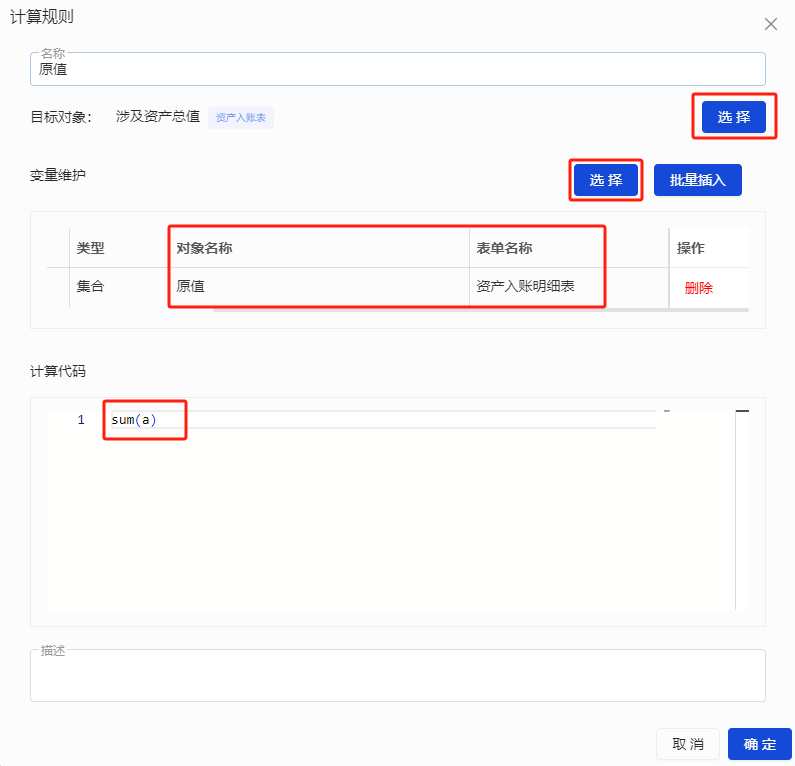
① 选择目标对象为主表资产入账表中的涉及资产总值字段。
② 选择变量为子表资产入账明细表的原值字段。
③ 在计算代码输入框中,写入计算方式sum(a),对子表记录原值求和。
④ 点击确认。
4. 配置执行器
可以选择在审批前或者审批后配置执行器。执行器有数据申领、资产领用、字段变更、Webhook、复制表到子表、商品信息同步、台账信息同步等7 种类型。
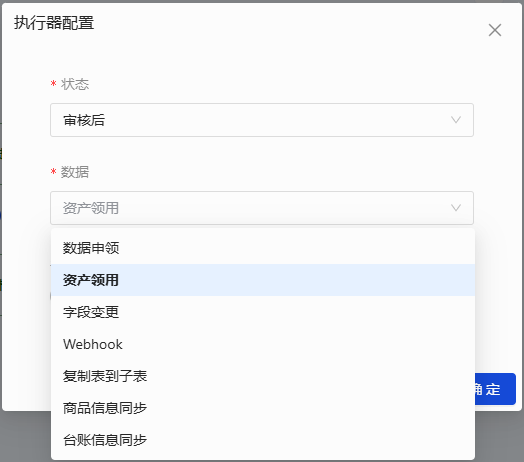
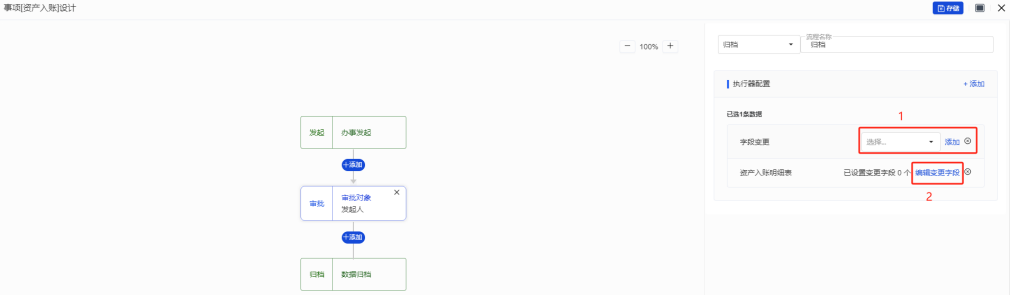
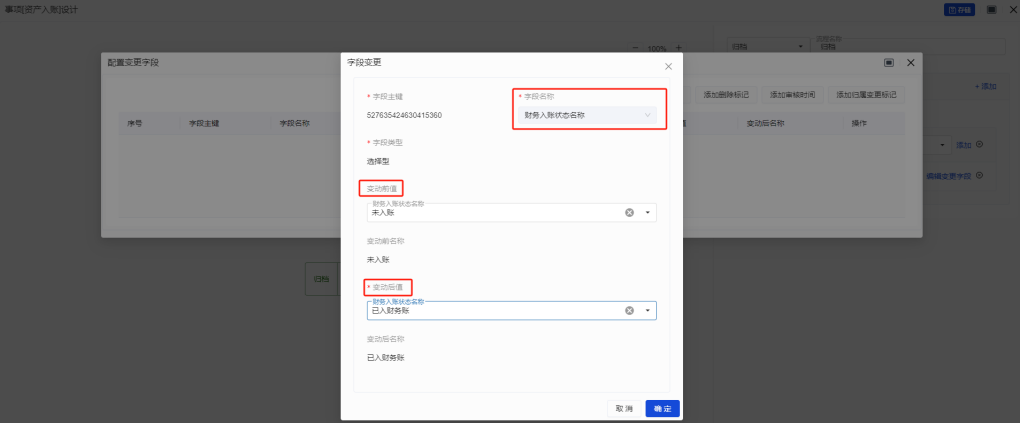
① 字段变更
可以配置流程执行后,变更的字段。
如资产入账办事流程,如下图添加资产入账明细表的财务入账状态名称字段,配置变动前和变动后的值分别为未入账和已入财务账,当流程审批后,资产卡片的该字段将会发生变更。
② 资产领用
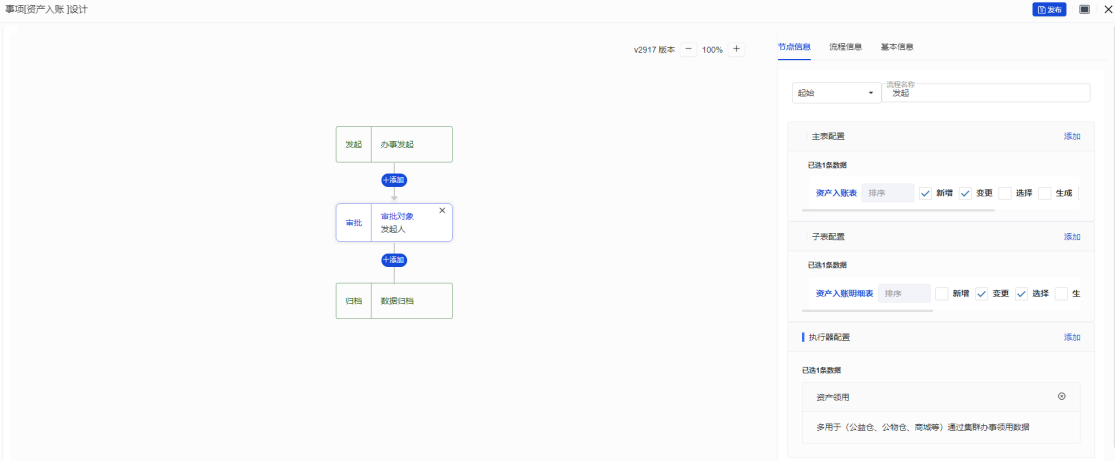
多用于(公益仓、公物仓、商城等)通过集群办事领用数据,配置资产领用执行器,通过集群办事领用数据。
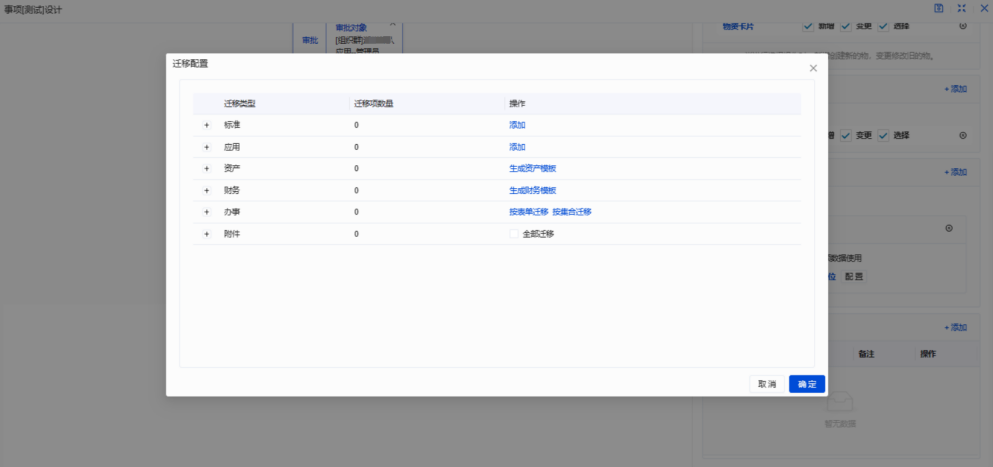
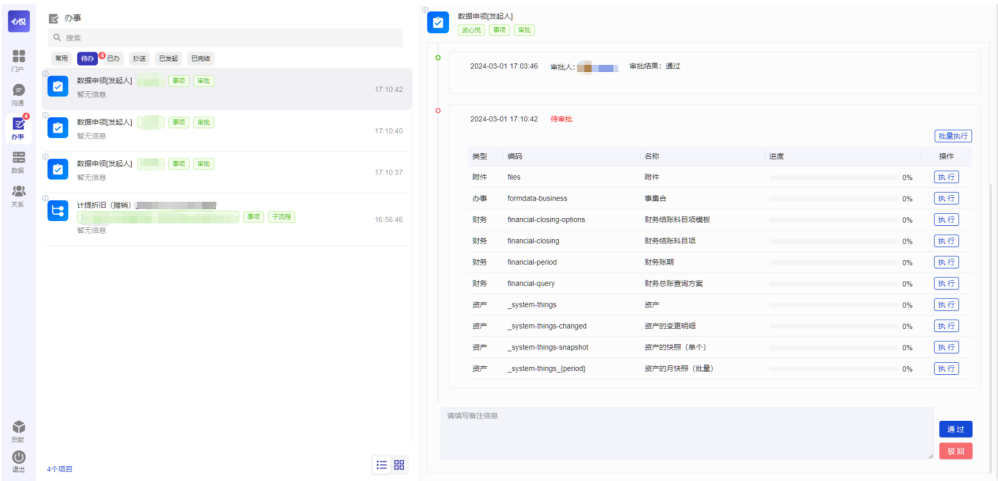
③ 数据申领
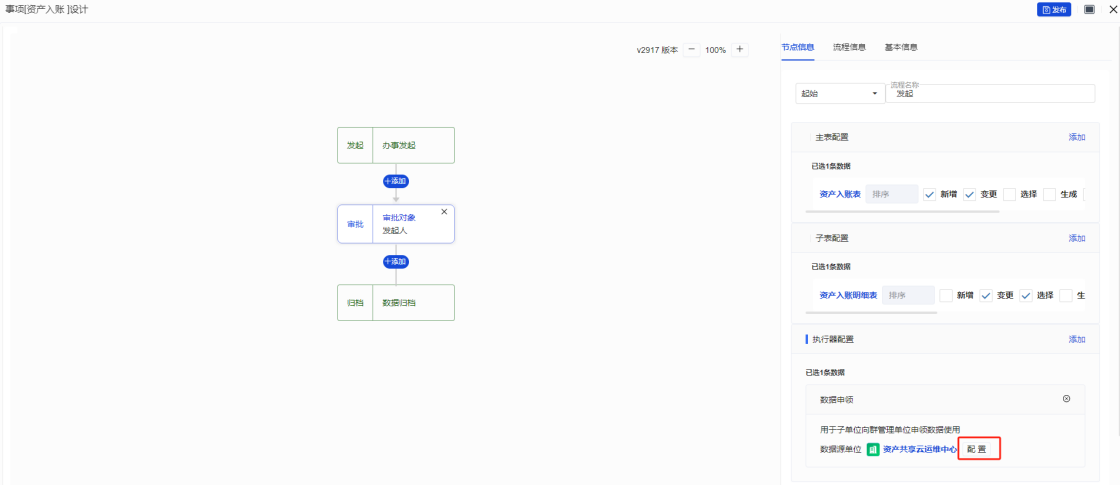
用于子单位向群管理单位申领数据使用,配置数据申领执行器,配置数据申领内容,流程审核完成后,点击批量执行通过归属id匹配申领的数据,完成数据申领。
④ 台账信息同步
用于更新单位空间台账,目前使用场景有调剂平台资产来源单位的订单处理。
⑤ Webhook
用于对接外部系统,审核通过后会发送流程信息到指定地点。

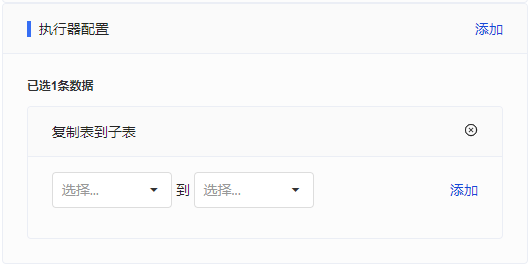
⑥ 复制表到子表
可配置执行器复制表单数据。
用于将主表中的数据批量复制到关联子表中,实现主表与子表的数据同步。
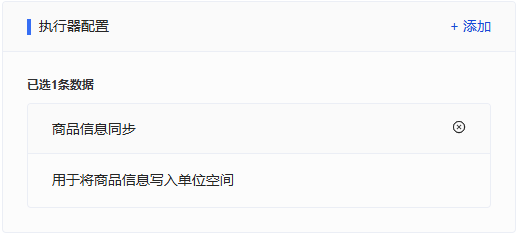
⑦ 商城信息同步
用于将商品信息写入单位空间。
5. 配置按钮规则
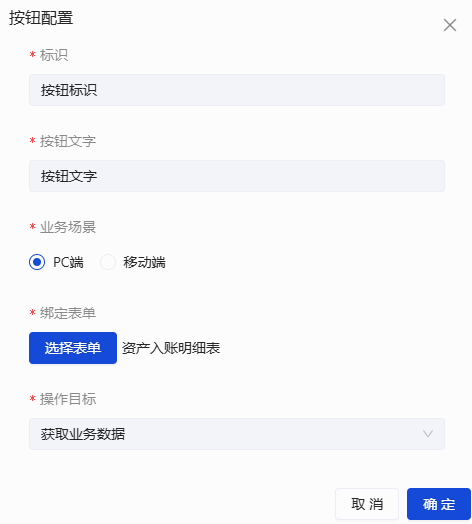
① 填写标识、按钮文字、选择业务场景、绑定表单和选择操作目标。
标识用于区分不同的按钮,按钮文字为交互界面中按钮上的文字,PC端和移动端用于实际的业务场景。绑定表单为获取信息的表单,操作目标可选为手动规则,手动执行器,获取业务数据。当前操作目标仅可选择获取业务数据。
② 使用按钮规则
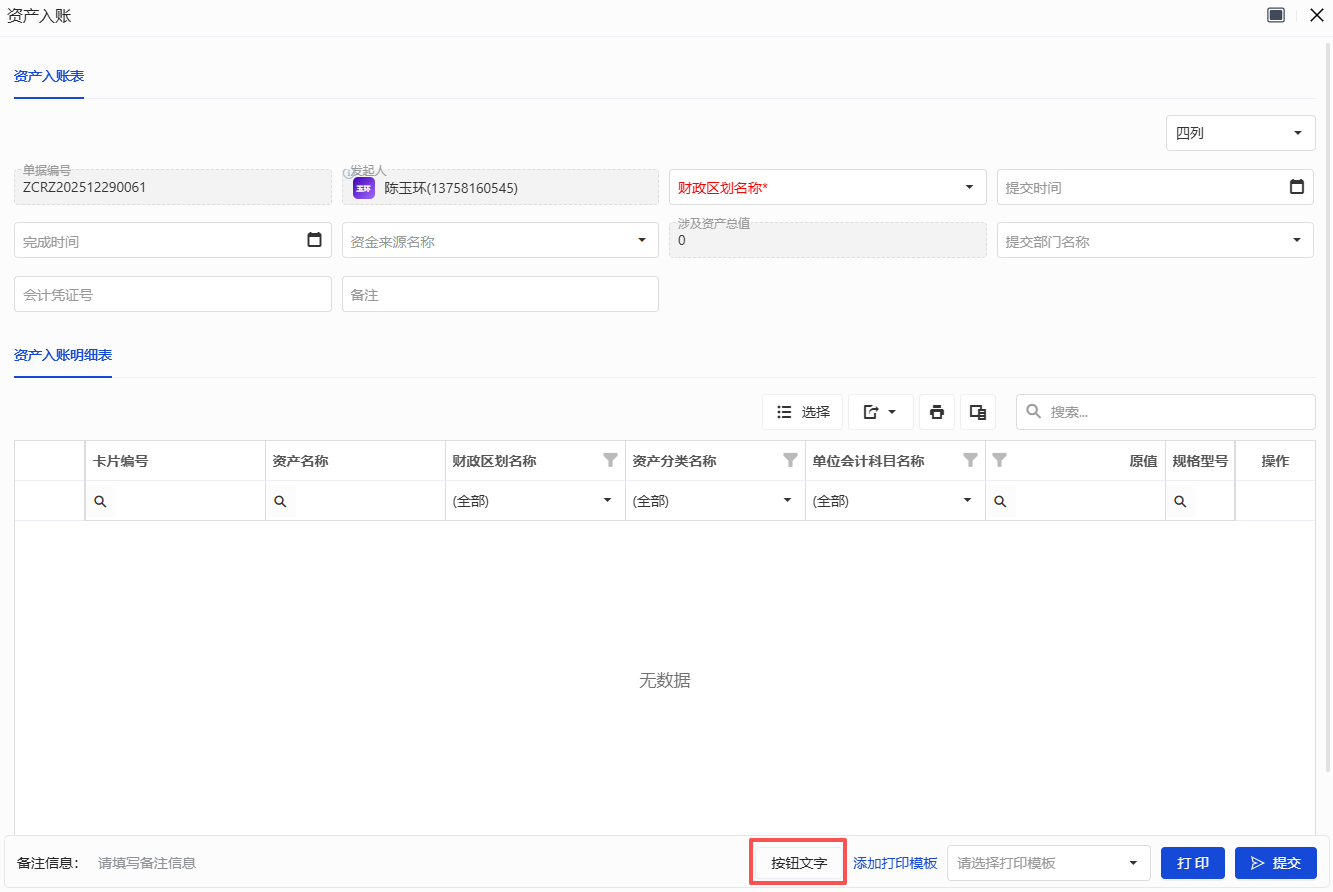
配置完按钮后,点击右上角发布按钮,保存按钮配置。点击发起办事,在页面右下方可看到配置的按钮。
点击按钮可以展示绑定的表单数据内容。
6. 配置文档模板
支持两个版本的打印模板,文档模板和打印模板。本章节介绍文档模板配置。
① 新建文档模板
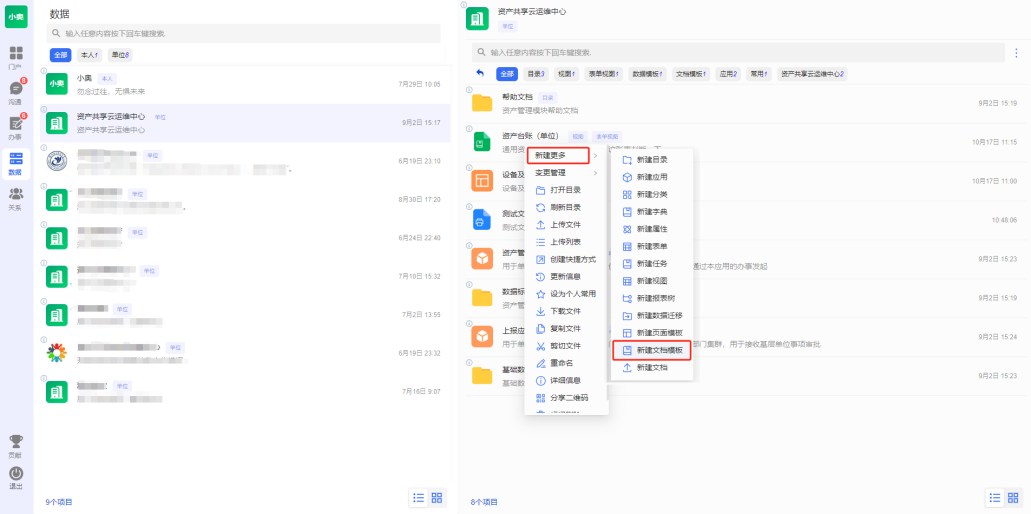
点击数据>本单位名称>预算一体化资产管理模板,空白处点击鼠标右键>新建更多>新建文档模板。
② 设计文档模板
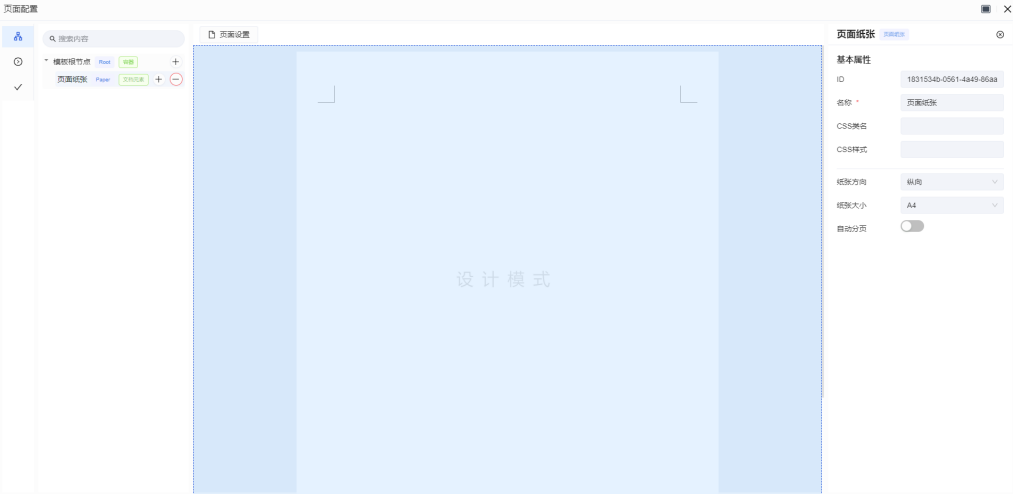
右键点击找到上一步新创建的文档模板,点击设计文档模板。
点击左侧模板结构树,点击节点右侧加号新建子元素,减号删除元素。
拖拽节点改变节点排序顺序和父子级结构。
添加子表类型的元素可展示表单数据,需要在页面右侧绑定表单。
添加属性值类型的元素可展示属性的值,一般用于绑定办事中主表的属性,需要在页面右侧绑定主表表单的属性。
③ 保存文档模板
点击左侧勾选按钮保存设计好的文档模板。
④ 办事中使用文档模板
以资产入账办事为例。右键点击资产入账办事,点击设计办事,在设计办事页面,点击文档模板配置后面的添加按钮。选择上一步创建好的文档模板,点击确认。
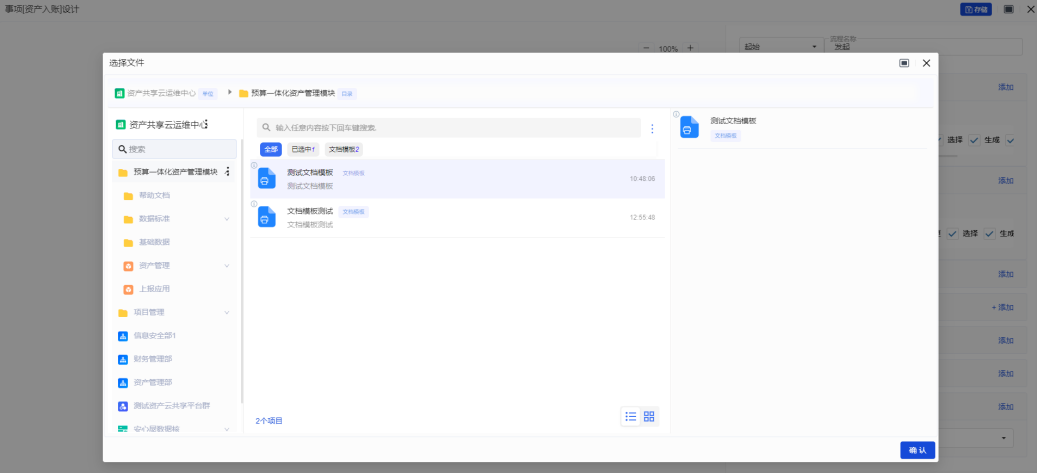
7. 配置打印模板
支持两个版本的打印模板,文档模板和打印模板。本章节介绍打印模板配置。
① 拷贝通用打印模板到单位
点击数据>双击单位名称>点击资产共享云平台群,右键点击打印模板文件夹,选中复制文件。
点击点击数据>单位名称>预算一体化资产管理模块,在空白处点击右键,选中粘贴文件。
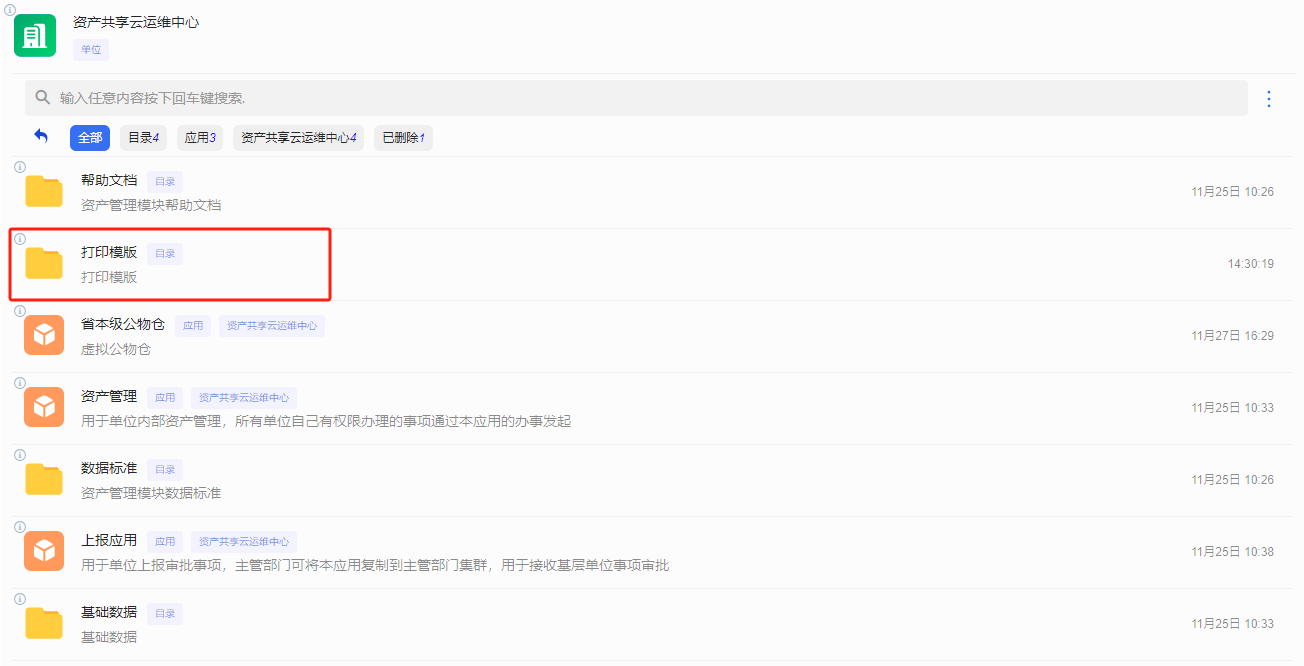
② 选择打印模板
以处置办事为例。点击数据>单位名称>预算一体化资产管理模块。
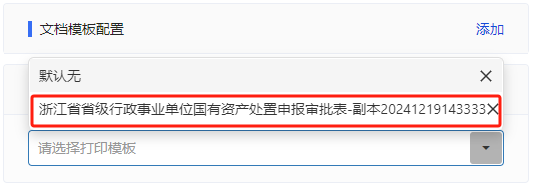
进入步骤①的打印模板目录,右键复制“浙江省省级行政事业单位国有资产处置申报审批表”,点击上报应用,在空白处点击右键粘贴文件。
右键点击集中处置送主管办事,点击设计办事。在打印模板设置处选择添加刚刚复制的打印模板。
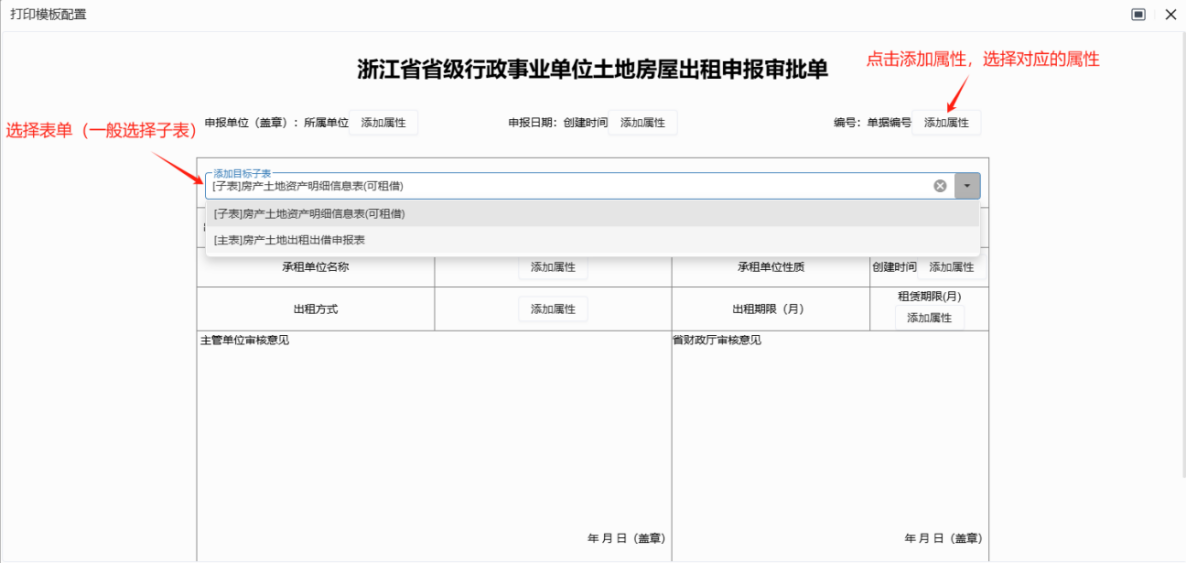
③ 设置打印模板
配置打印数据源,配置完成关闭弹窗,点击右上角存储保存。
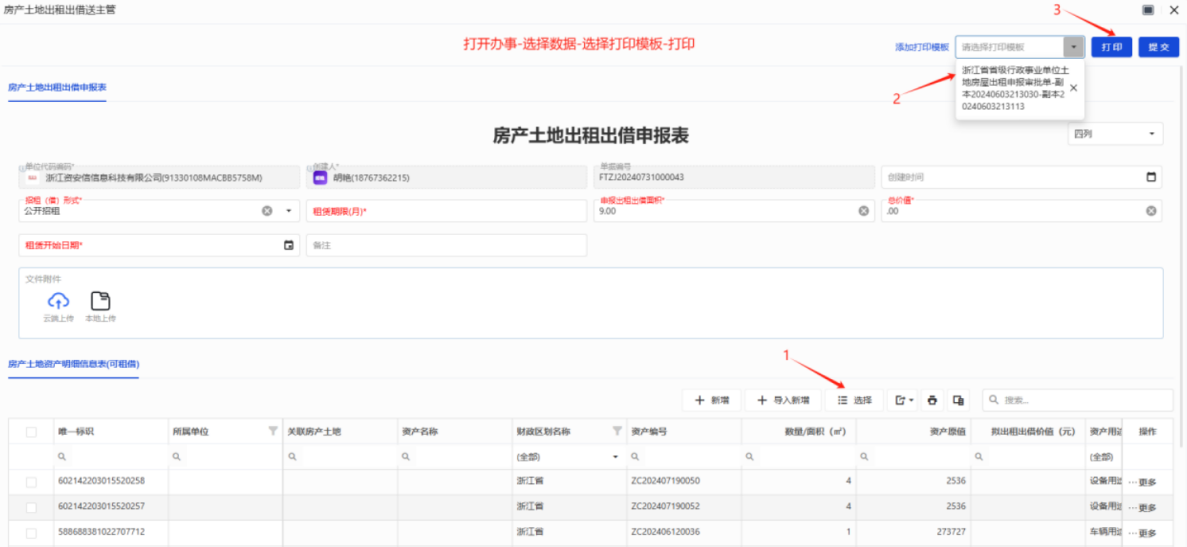
④ 使用打印模板
打印模板配置完成之后,办事发起页面可选择打印模板进行打印。
另外在办事页签查看流程详情中,添加配置好的打印模板后,也可选择进行打印。
8. 数据合规校验
新建校验表单配置校验规则参考校验规则配置章节,新建校验办事参考新建办事章节。
① 添加校验表单
右键点击办事,选择设计办事,进入办事设计页面。点击数据合规校验后面的添加按钮,添加校验表单。
/>
② 绑定待校验的表单
点击校验表后面“请选择关联表单”,选择待校验的表单。
/>
③ 配置允许跳过校验
若勾选“允许跳过校验”,出现校验不过时,允许跳过进入下一步。
配置完成后,点击办事设计页面右上角发布按钮,保存设计。
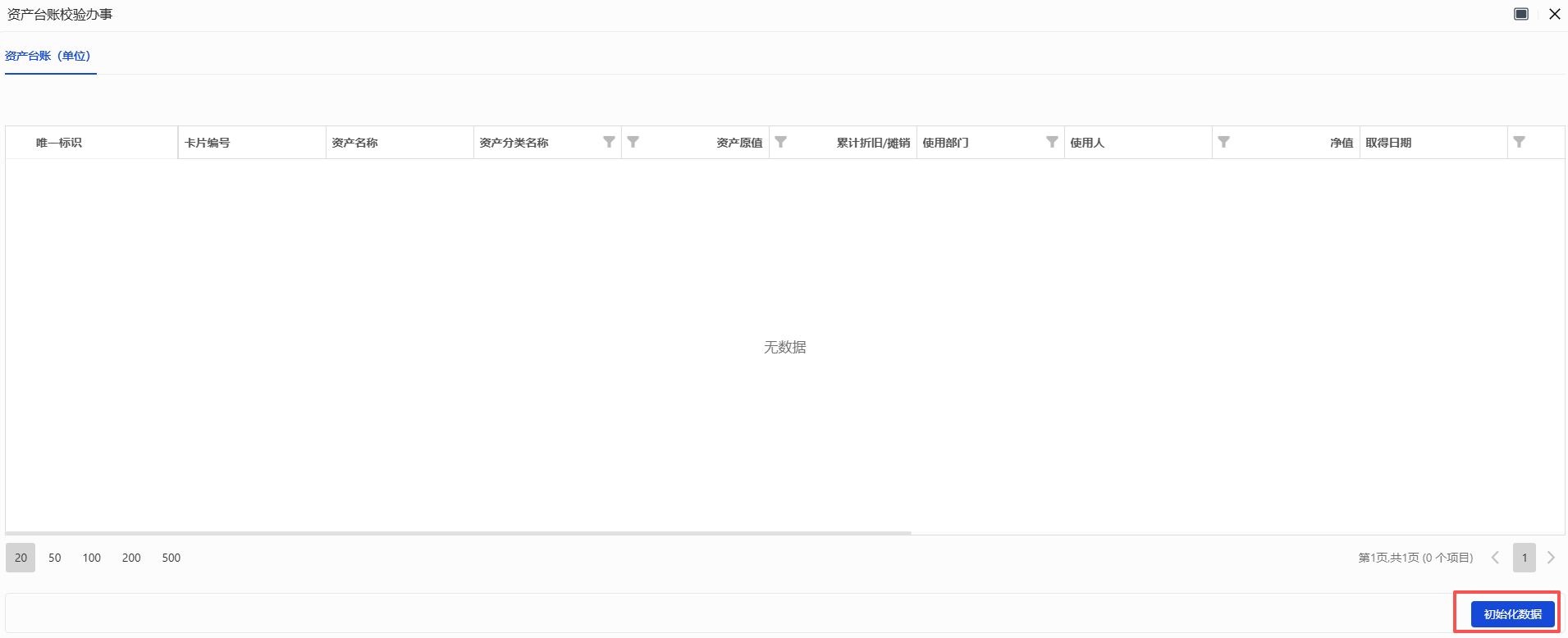
④ 发起校验办事
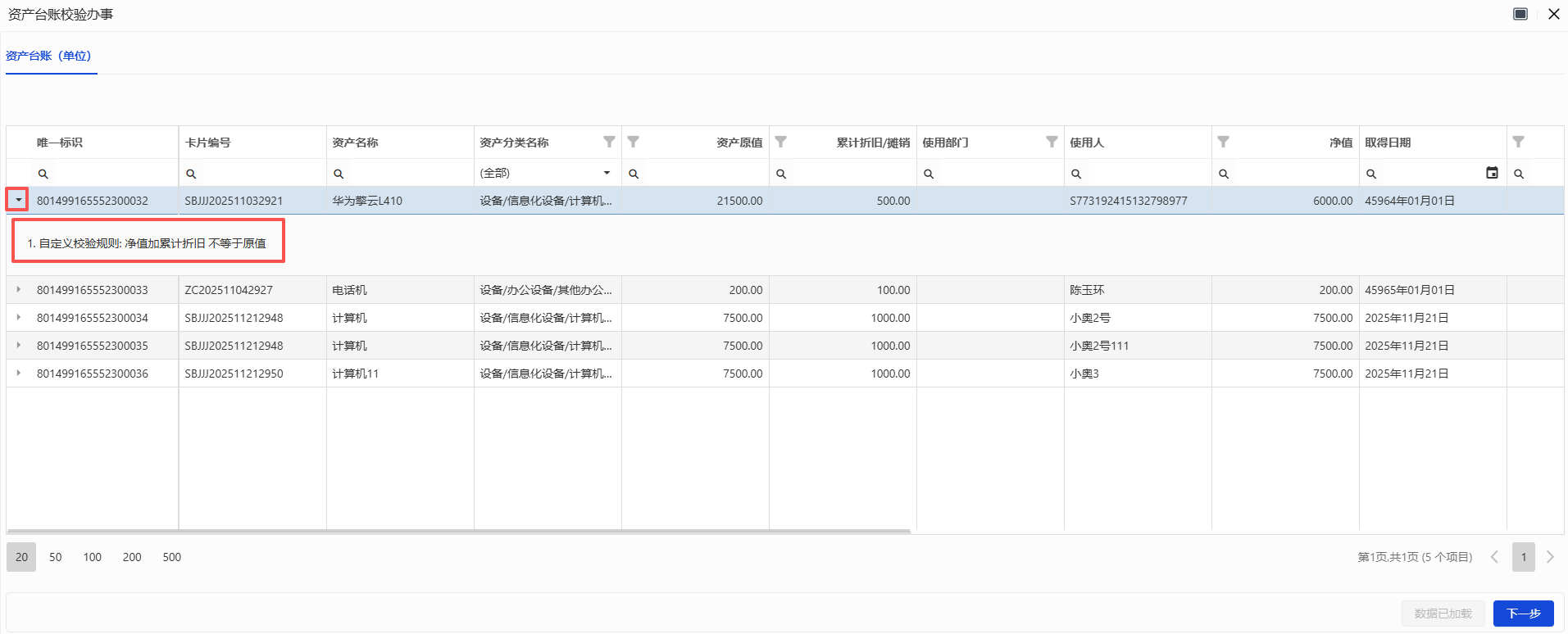
点击办事,点击右下角“初始化数据”按钮,校验数据。
校验完成后,点击每条数据,可查看校验结果。
步骤6:配置审批流程节点
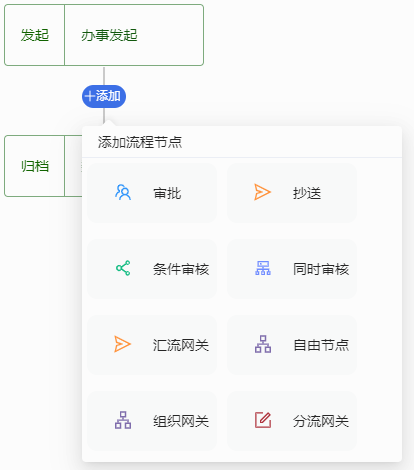
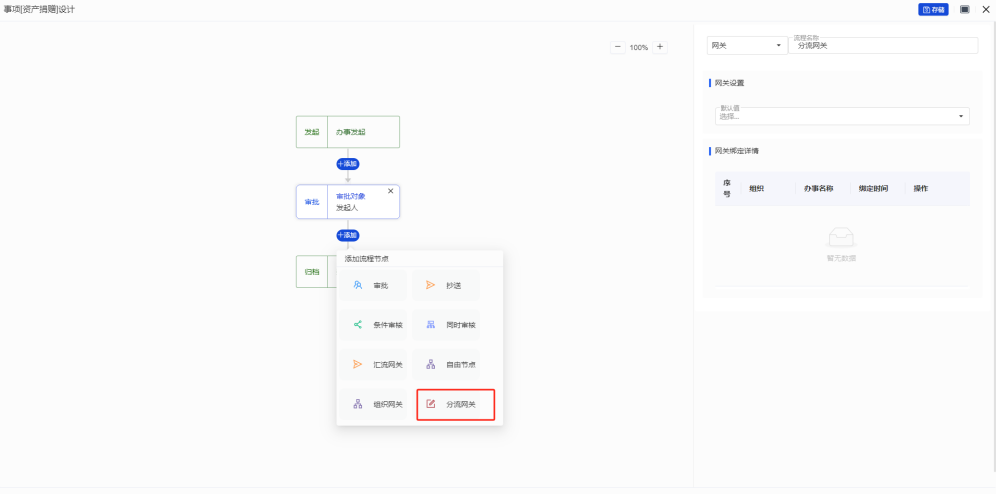
点击添加按钮,如下图展示了8种流程节点,下文讲解8种审批节点的配置。单位可按照自身需求配置。
1. 审批节点
选中审批节点,右侧可设置审批对象。审批对象可以是发起人、指定角色、或者串联到其他办事。
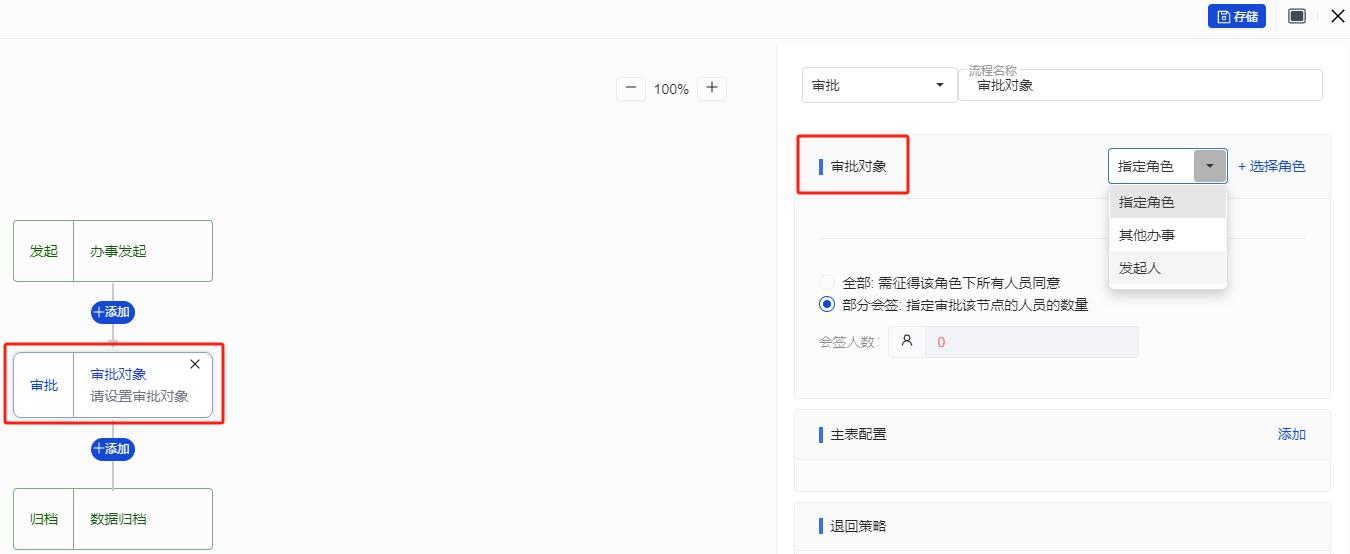
当审批人设置为指定角色时,还可以选择全部或者部分会签。选择“全部”需角色下所有人员审批,选择“部分会签”,根据配置的会签人数来决定审批人员数量。
当审批人设置为其他办事时,点击选择其他办事,选择需要串联的主管单位办事。

在弹出选择其他办事窗口中,选择上级主管的审批办事。如下图,房屋土地出租出借送财政办事,选择主管集群中的对应办事,点击确认按钮。
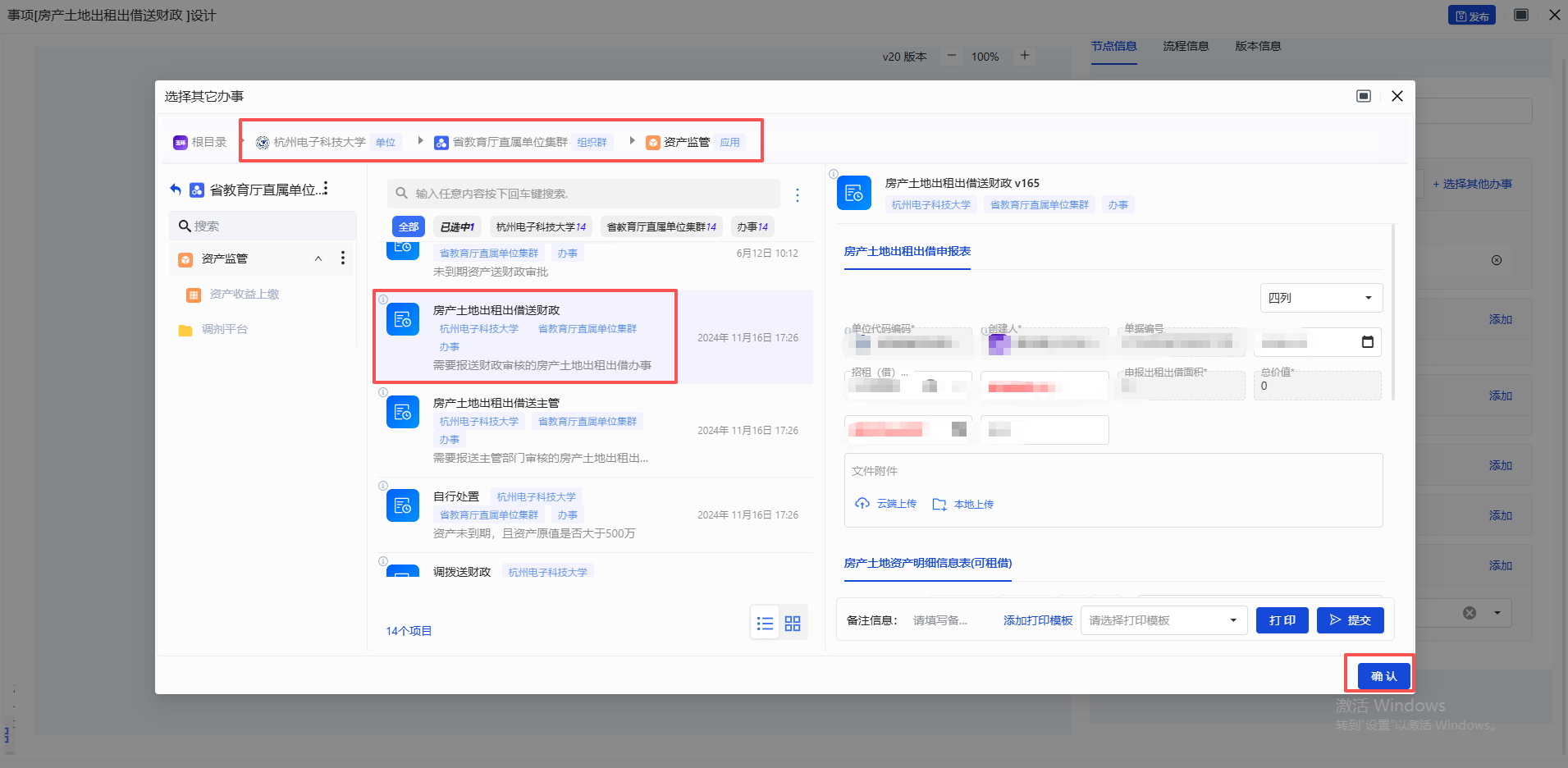
可为审批节点配置主表、执行器、规则、文档打印模板,详情可参考配置发起节点章节。
2. 抄送节点
抄送节点可以选择抄送对象。抄送对象无需审批办事,仅查看办事。

3. 条件审核节点
结合具体业务办事审批需求,通过设置条件,实现走不同的流程审批节点。
例如下图,可配置涉及资产总值>5000与<=5000的资产走不同的办事审批流程。
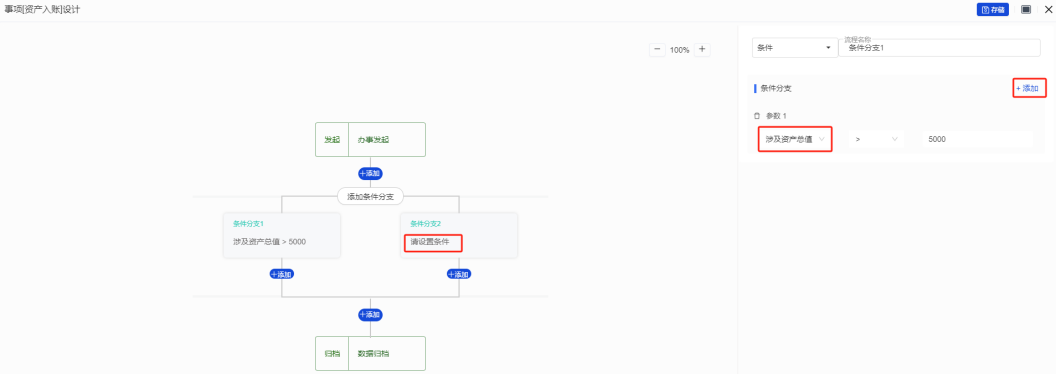
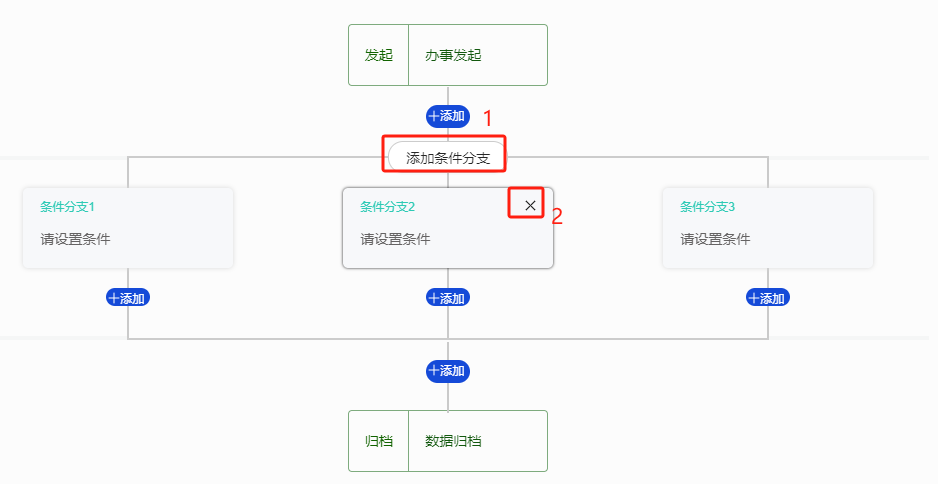
另外,点击“添加条件分支”可添加一个条件分支,点击“x”可删除对应的条件分支。
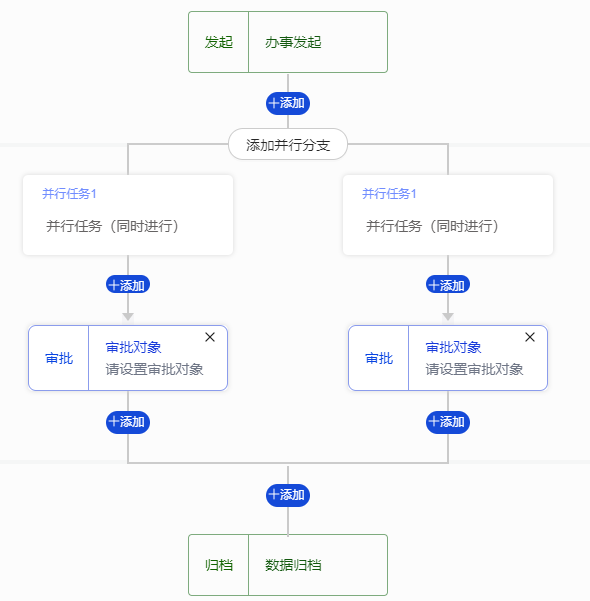
4. 同时审核节点
添加同时审核节点,多个平行的审批节点可以并行审批,平行的审批节点均审批通过后进入下一流程。同时审核也支持添加和删除并行分支。
5. 汇流网关节点
单位内部组织逐级上报使用。常用于单位内部组织层级复杂且需逐级审批时使用。
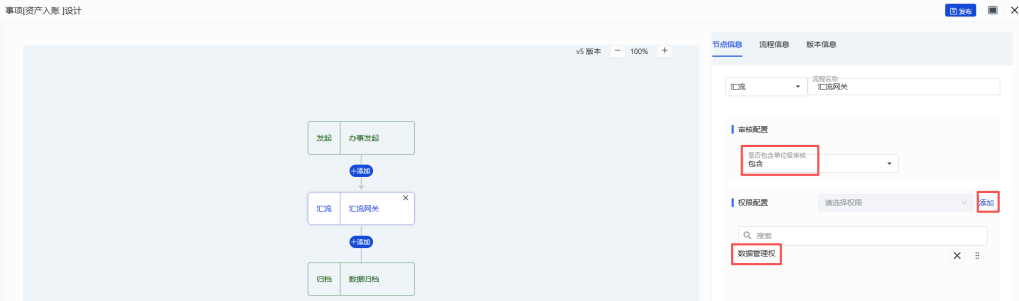
审批配置选择是否包含单位级审批,选择包含,最后的审批节为单位层级的相应权限的管理员。
权限配置选择权限名称,即每一层部门需要哪个角色审批才会进入上一级部门。
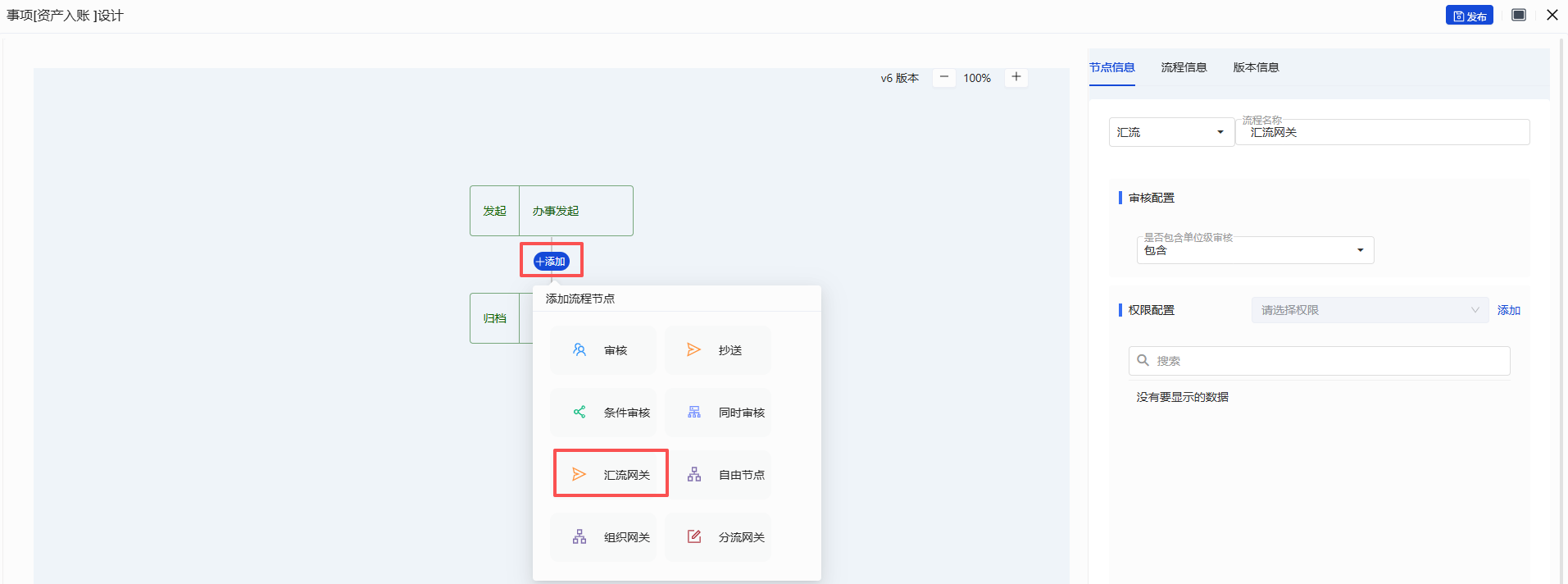
① 添加汇流网关节点
点击添加按钮,选择汇流网关。
② 配置汇流网关节点
审批配置根据单位内控选择是否包含单位级审批,权限配置根据实际情况选择具体的审批权限。
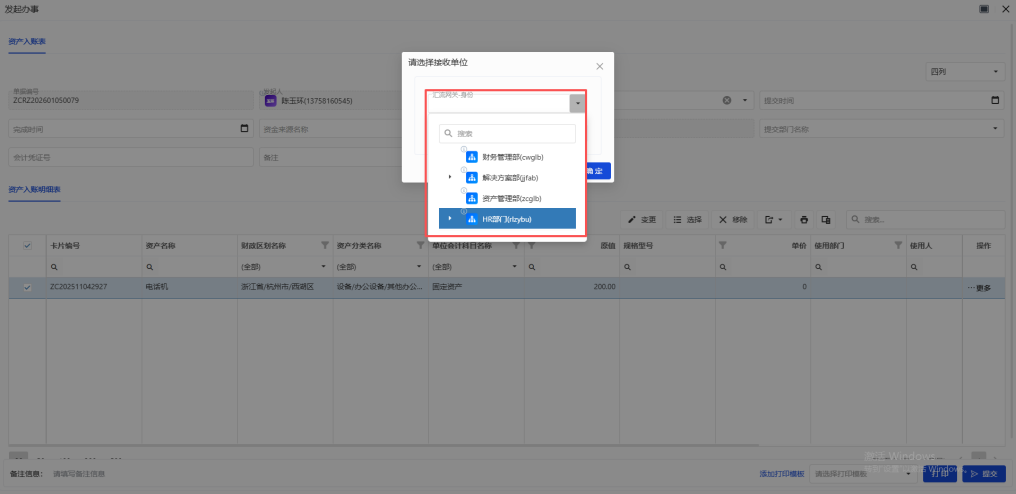
③ 发起办事
发起办事时,选择第一层审批部门,提交办事。提交后办事流程从配置的第一层审批部门逐级提交审批至单位级。
6. 自由节点
流程选择自由节点,配置审批对象为人员、角色、权限。
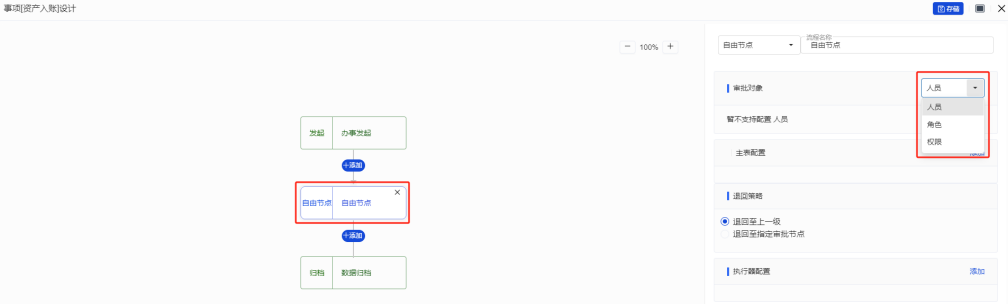
当审批对象配置为人员,办事发起人提交办事时,需要在人员下拉列表选择一个审批人员。当审批对象配置为角色,办事发起人提交办事时,需要在角色下拉列表中选择审批人对应的角色名称。当审批对象配置为权限,办事发起人提交办事时,需要在部门下拉列表中选择审批人对应的部门名称。
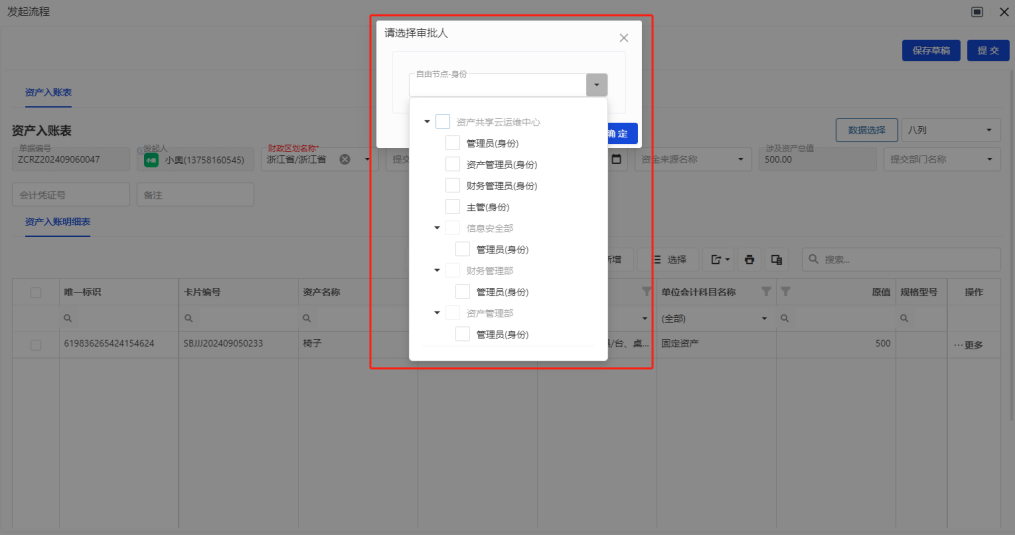
7. 组织网关节点
审批流程中设置组织网关,根据发起人所属的部门或群组,自动进行分流处理。
① 添加组织网关节点
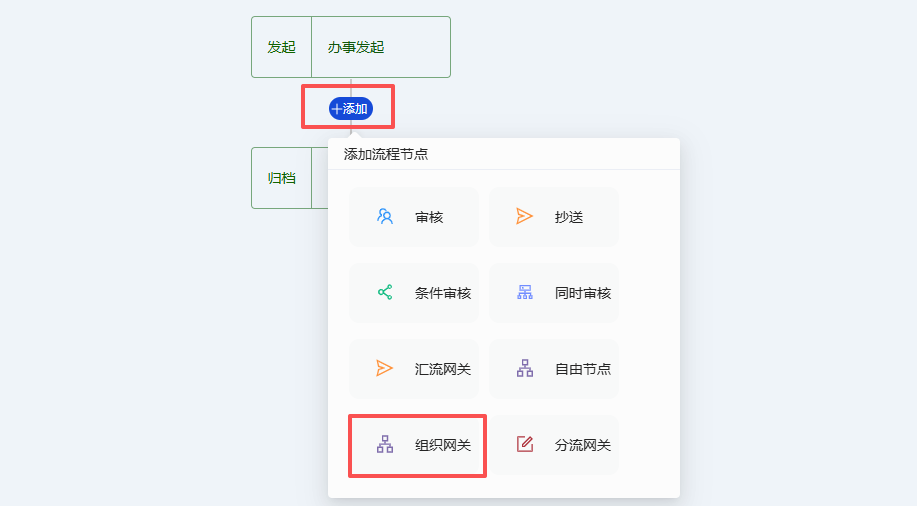
② 配置分支及对应的审批对象
根据单位实际情况配置审批分支,如下例子配置三个分支,分别是财务管理部、信息安全部、其他组织。配置完成点击右上角发布按钮,保存配置。
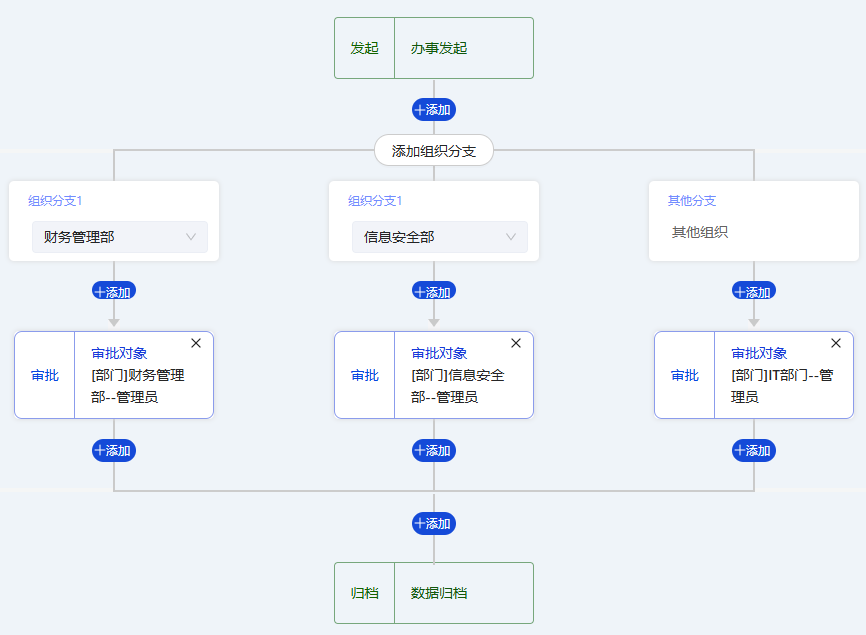
③ 发起办事
点击办事,填写表单信息,提交办事。办事提交后根据发起人所处的部门自动提交办事到对应的部门审批。
8. 分流网关节点
审批流程选择分流网关配置好办事后,其他单位可把本单位的办事关联到该办事的分流网关节点上。
办事流程发起后,办事发起单位需选择对应的分流网关中的办事单位,流程审批会走到选择的单位中,使用场景如:调拨业务等。
① 设计带分流网关节点的办事
右键设计办事,在原有办事流程上,点击添加,选择分流网关,保存。
② 单位将自己的办事关联到该分流网关节点上
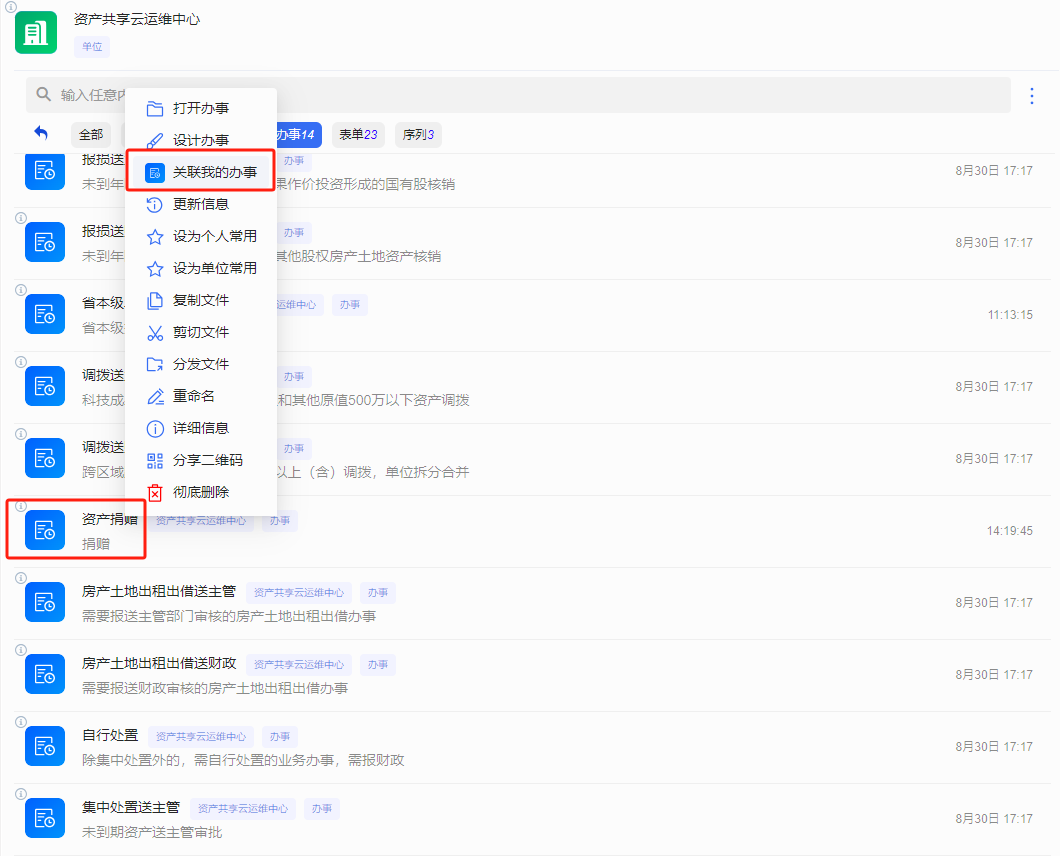
单位找到步骤①中的办事,右键点击,选中关联我的办事。
在弹出的关联办事页面,绑定办事,绑定角色,单位的办事就关联到带分流网关的办事上了。
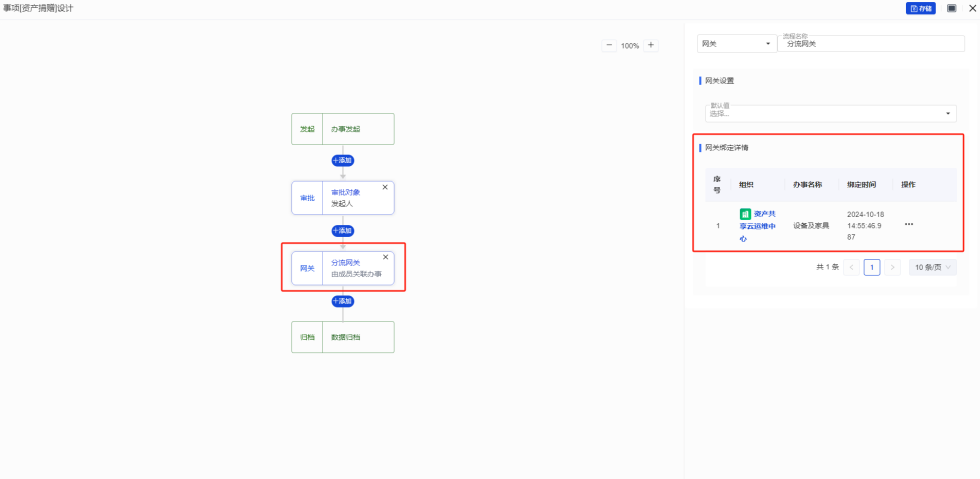
绑定成功再进入设计办事,点击分流网关节点,可查看到网关绑定详情中有自己单位的办事。
③ 发起办事
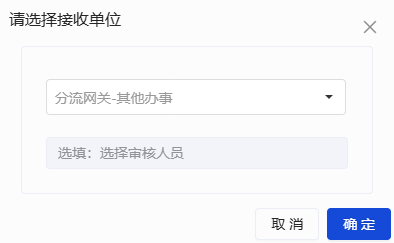
发起单位提交办事时需要选择分流网关绑定的单位,选定后提交流程, 办事按照配置的流程走到选择的分流网关中绑定的单位审批处理。
步骤7:配置归档节点
添加执行器配置,可参考起始节点配置执行器章节。